
نحوه مدیریت و تغییر نام فایل یا پوشه

نحوه تغییر نام فایل یا پوشه (Rename a file) در سیستم عامل ویندوز 7
در صورتی که هر گونه فایلی داشته باشیم و بخواهیم نام آن را تغییر دهیم می توانیم از روش های زیر استفاده کنیم.
روش اول:
روی فایل مورد نظر کلیک چپ می کنیم.
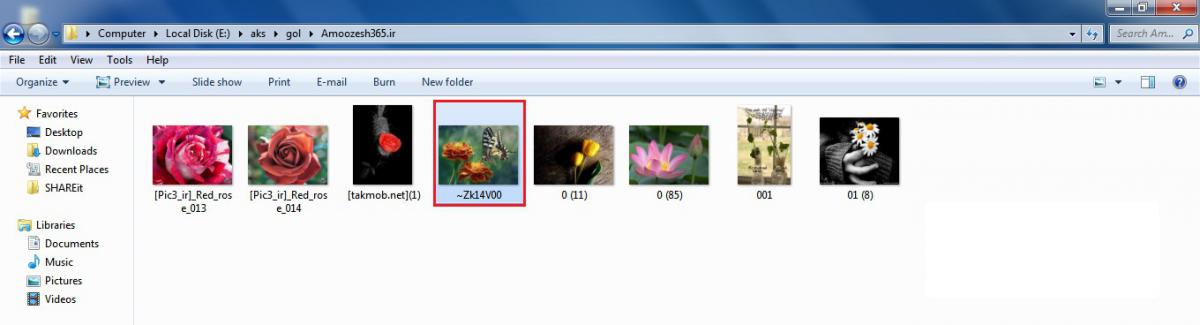
بر روی سربرگ Organize کلیک چپ می کنیم
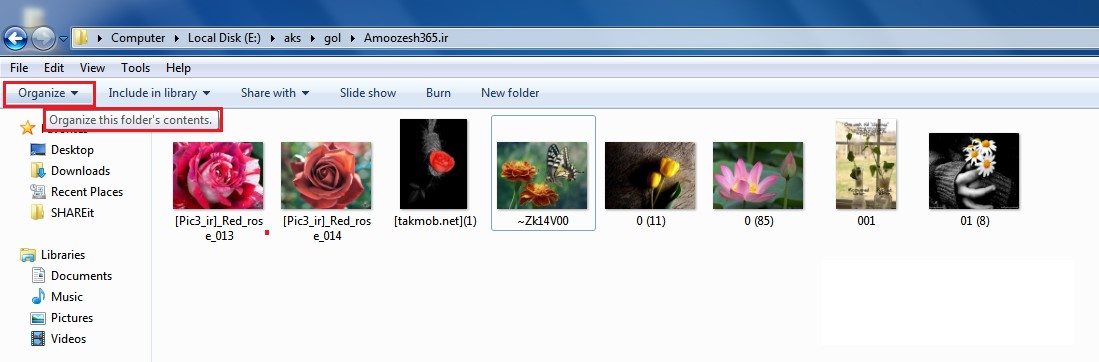
لیست کشوئی ظاهر می گردد.
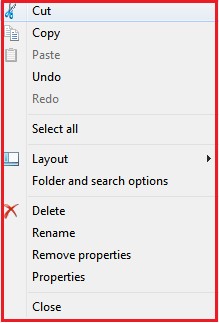
بر روی گزینه Rename کلیک چپ می کنیم.
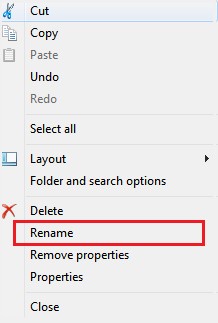
حال می توانیم نام مورد نظر را تایپ کنیم
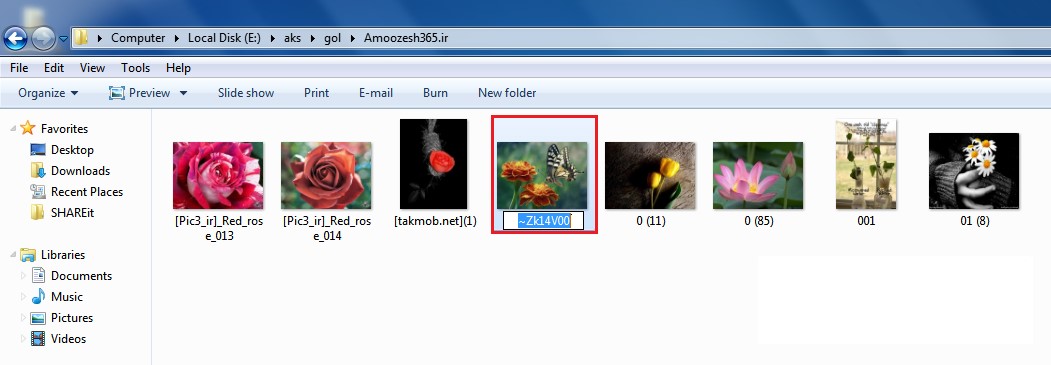
بعد از اتمام تایپ بر روی کلید Enter از صفحه کلید جهت تایید تغییرات می فشاریم و یا در ناحیه خالی از صفحه، کلیک چپ می کنیم.
روش دوم:
روی فایل مورد نظر کلیک راست نماییم
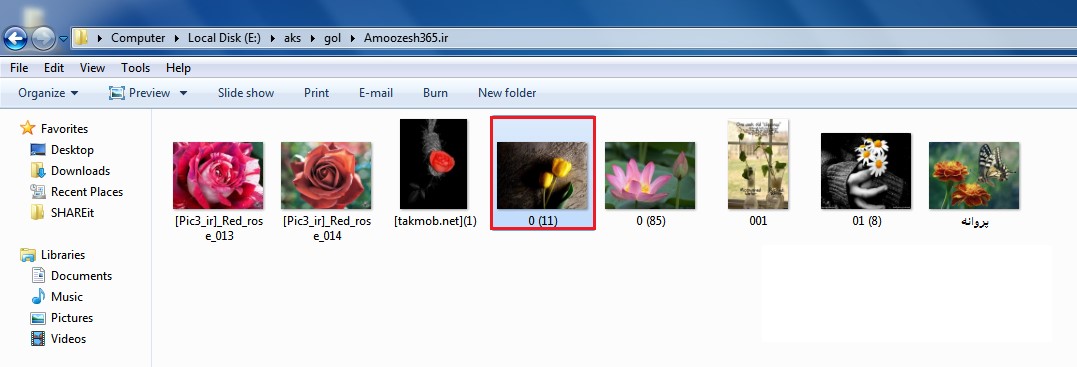
Shortcut menu ظاهر میگردد.
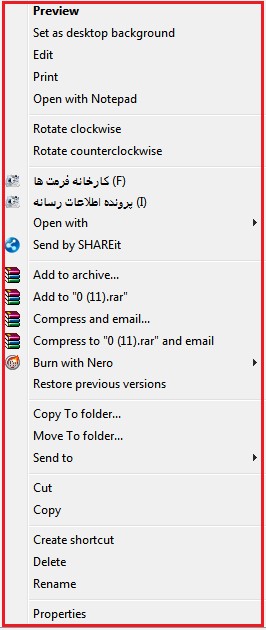
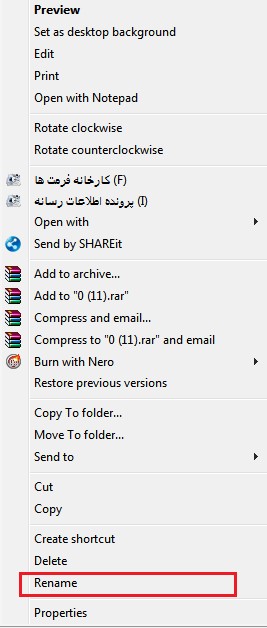
از منوی ظاهر شده بر روی گزینه Rename کلیک چپ می کنیم.
حال نام مورد نظر را تایپ می کنیم.
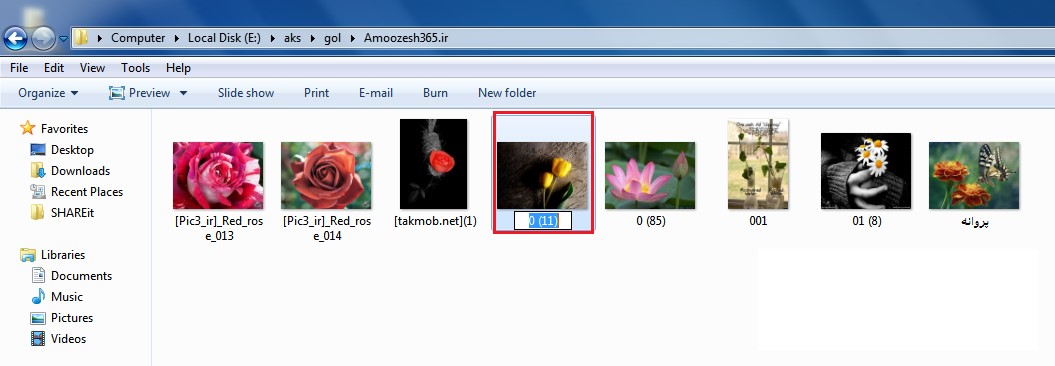
سپس جهت تایید تغییرات بر روی کلید Enter از صفحه کلید بفشاریم. یا در ناحیه خالی از صفحه کلیک چپ کنیم.
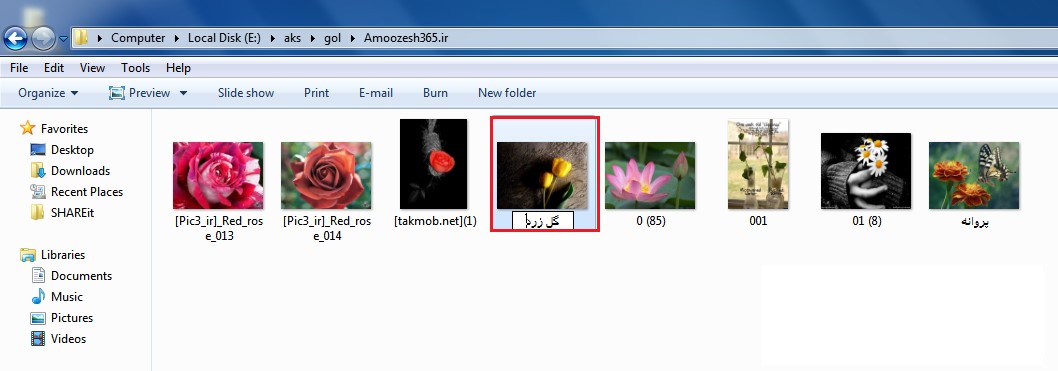
روش سوم:
جهت تغییر نام فایل می توانیم بر روی فایل مورد نظر کلیک چپ نماییم سپس کلید تابعی F2 از صفحه کلید را بفشاریم .حال می توانیم نام مورد نظر را تایپ کرده جهت تایید تغییرات بر روی کلید Enter از صفحه کلید بفشاریم. یا در ناحیه خالی از صفحه کلیک چپ می کنیم.
نحوه درگ کردن (Drag) یا کشیدن فایل به درون پوشه یا درایو یا برنامه در سیستم عامل ویندوز 7 سون
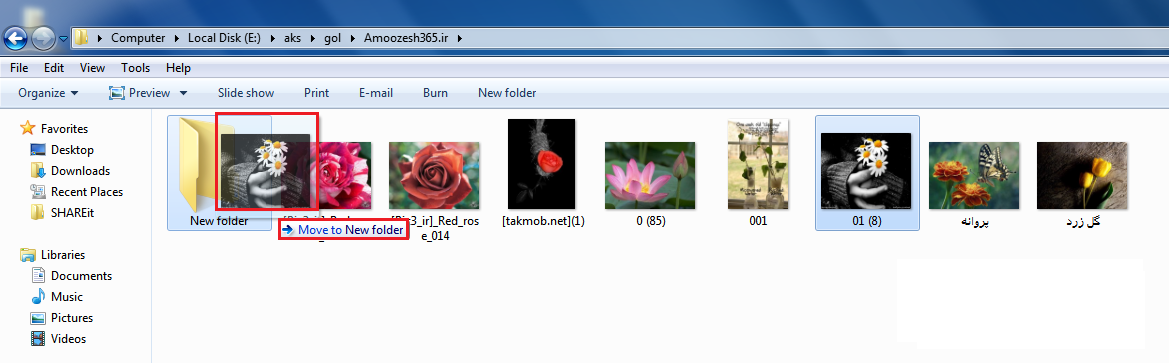
در نمونه بالا چون انتقال تصویر به درون پوشه ای در همان مکان می باشد مشاهده می شود عمل Cut (انتقال =Move ) صورت گرفته است.
Drag کردن به درون درایوی خارج از درایو اولیه:
جهت استفاده از عملکرد Drag لازم است ابتدا فایل های مورد نظر را انتخاب نماییم و کلیک چپ ماوس را بر روی آن بفشاریم و سپس به سمت درایو دیگری که تصمیم به کپی کردن فایل در آن داریم اشاره گر ماوس را جابه جا کنیم.
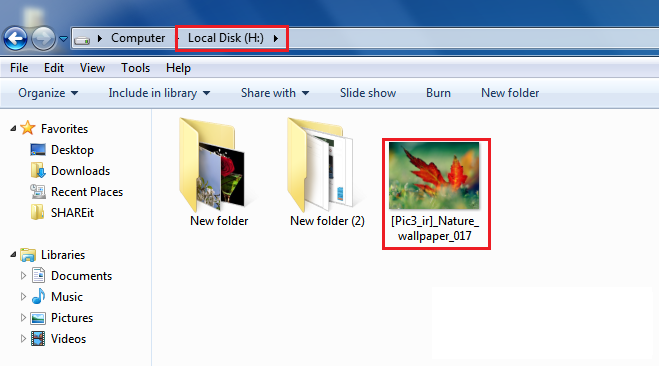
دقت داشته باشیم درایوی که تصمیم به انتقال فایل ها در آن داریم را می توانیم جدا باز کنیم یا میتوانیم از منوی سمت چپ پنجره آن را ابتدا نمایان سازیم و سپس اقدام به عمل Drag نماییم. مشاهده می شود فایلی که با استفاده از عملکرد Drag به درون درایو دیگر انتقال داده شد عملکرد Copy صورت گرفت.
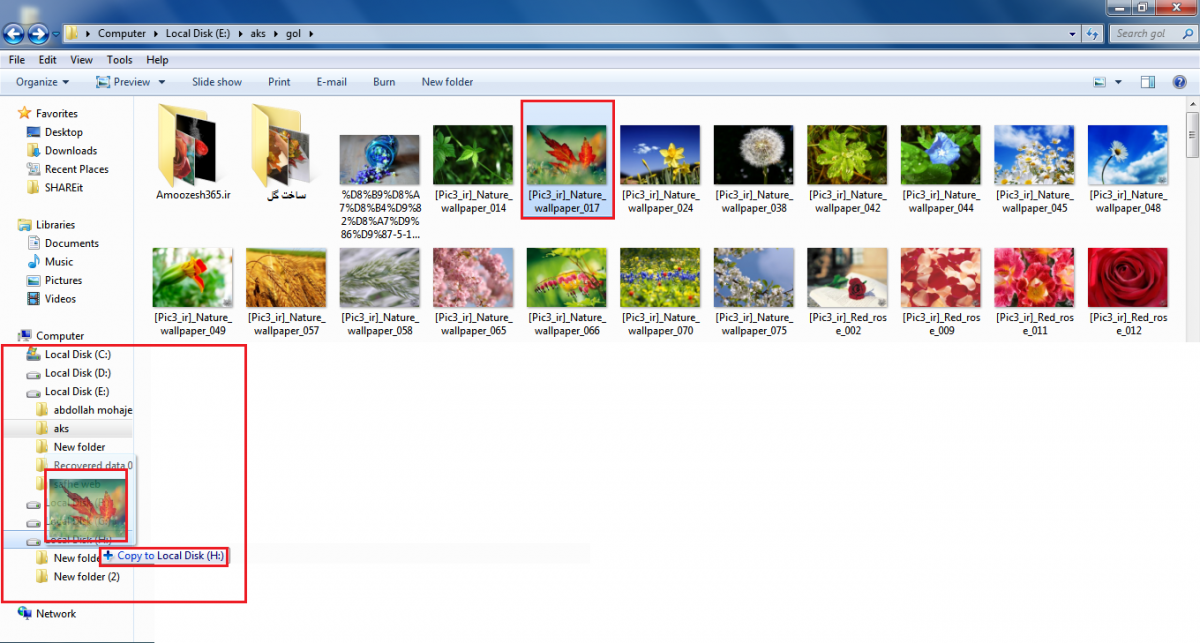
مشاهده فایل انتقالی به درون داریو دیگر
همچنین از عملکرد Drag می توانیم برای قرار دادن تصاویر و یا برخی فایل ها به درون سایر برنامه ها مثل اکسل، ورد، پاورپوینت و … استفاده نماییم.