ذخیره سازی و تعریف زمان برای ذخیره اسلاید PowerPoint

معرفی
هر زمان که یک اسلاید جدید را در پاورپوینت ایجاد می کنید، باید بدانید که برای دسترسی و ویرایش چگونه آن را ذخیره کنید. همانند نسخه های قبلی پاورپوینت، می توانید فایل ها را در کامپیوتر خود ذخیره کنید. اگر ترجیح می دهید، می توانید فایل ها را در فضای ابری OneDrive ذخیره کنید. حتی می توانید ارائه ها را به طور مستقیم از پاورپوینت به اشتراک بگذارید.
Save و Save As
پاورپوینت دو راه برای ذخیره فایل ارائه می دهد: Save و Save As. این گزینه ها دارای روش های مشابه با چند تفاوت مهم هستند.
Save: هنگام ایجاد یا ویرایش یک اسلاید، از دستور Save برای ذخیره تغییرات خود استفاده کنید. بیشتر اوقات از این دستور استفاده می کنید. هنگامی که برای اولین بار یک فایل را ذخیره می کنید، فقط باید نام و مکان فایل را تعیین کنید. بعد از آن، شما می توانید فقط با کلیک بر روی دستور Save آن فایل را با همان نام و محل ذخیره کنید.
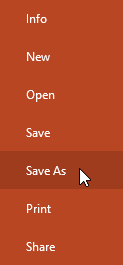
Save As: از این دستور برای ایجاد یک کپی از اسلاید استفاده می کنید در حالی که می خواهید فایل اصلی را نگه دارید. هنگامی که از دستور Save As استفاده می کنید، باید یک نام و / یا مکان دیگر را برای نسخه کپی شده انتخاب کنید.
درباره OneDrive
اکثر ویژگی های مایکروسافت آفیس، از جمله پاورپوینت، به منظور ذخیره سازی و به اشتراک گذاری اسناد آنلاین در نظر گرفته شده است. این کار با OneDrive ، که یک فضای ذخیره سازی آنلاین برای اسناد و فایل های شماست، انجام می شود. اگر می خواهید از OneDrive استفاده کنید، مطمئن شوید که با حساب کاربری مایکروسافت وارد PowerPoint شده اید. برای یادگیری بیشتر درس دوم(معرفی OneDrive) را مرور کنید.
ذخیره سازی اسلاید
مهم است که هر زمان یک اسلاید جدید را شروع می کنید یا یک تغییر در آن ایجاد می کنید آن را ذخیره کنید.
با ذخیره کردن فایل در اوایل کار،مانع از دست رفتن فایل خود شوید. همچنین باید توجه زیادی به جایی که اسلاید را ذخیره می کنید، داشته باشد تا بعدا دسترسی به آن آسان باشد.
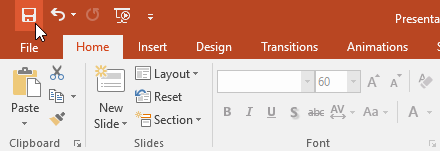
۱-محل مناسب برای ذخیره را انتخاب کنید و از نوار ابزار Quick Access، دستور save را انتخاب کنید.
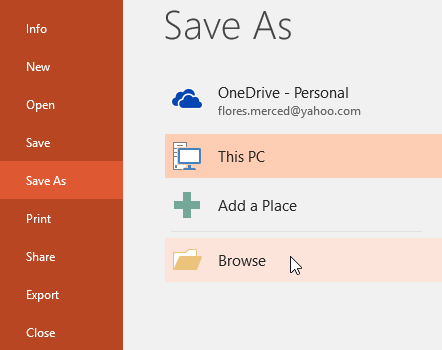
۲-اگر برای اولین بار فایل را ذخیره می کنید، پنجره Save As در نمای Backstage ظاهر می شود.
۳-پس از آن باید محل ذخیره را انتخاب کنید و به آن نام بدهید. برای انتخاب یک محل در کامپوتر خود بر روی Browse کلیک کنید. همچنین برای ذخیره فایل خود در OneDrive می توانید بر روی OneDrive کلیک کنید.
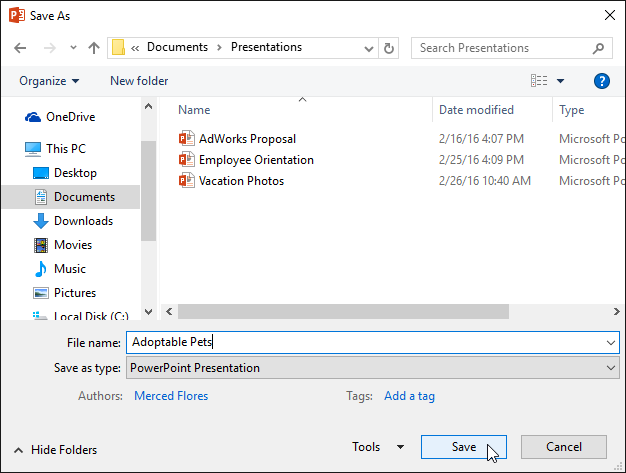
۴-پنجره Save As ظاهر خواهد شد. محلی که می خواهید اسلاید را ذخیره کنید انتخاب کنید.
۵- نام را برای اسلاید وارد کنید و بر روی Save کلیک کنید.
۶-اسلاید ذخیره خواهد شد. برای ذخیره تغییرات خود بر روی اسلاید می توانید دوباره دستور Save را بزنید.
همچنین می توانید با فشار دادن Ctrl + S بر روی صفحه کلید خود، به دستور Save دسترسی پیدا کنید.
استفاده از Save As برای ایجاد یک کپی از اسلاید
اگر می خواهید نسخه دیگری از اسلاید را در حالی که نسخه اصلی را نگه می دارید ذخیره کنید،می توانید یک کپی از آن ایجاد کنید. به عنوان مثال، اگر شما یک فایل با نام Client Presentation دارید، می توانید آن را به عنوان Client Presentation 2 ذخیره کنید تا بتوانید فایل جدید را ویرایش کنید و همچنان به نسخه اصلی مراجعه کنید.
برای انجام این کار، بر روی عنوان Save As در نمای Backstage کلیک کنید. درست مانند زمانی که یک فایل برای اولین بار ذخیره می شود، باید محل ذخیره فایل را انتخاب کرده و آن را یک نام فایل جدید بدانید. درست مانند زمانی که یک فایل برای اولین بار ذخیره می شود، باید محل ذخیره فایل را انتخاب کرده و یک نام جدید به آن فایل بدهید.
تغییر مکان ذخیره پیش فرض
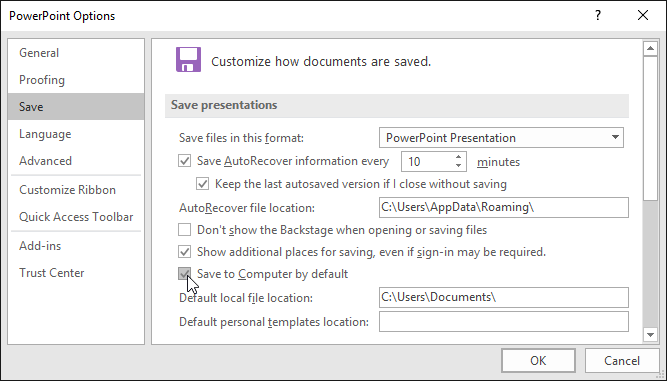
اگر شما نمی خواهید از OneDrive استفاده کنید، ممکن است نگران باشید که OneDrive در هنگام ذخیره سازی به عنوان محل پیش فرض انتخاب شده است. اگر این برای شما خوشایند است، می توانید مکان ذخیره پیش فرض را تغییر دهید تا رایانه به طور پیش فرض انتخاب شود.
۱- برای دسترسی به نمای Backstage، روی تب File کلیک کنید.
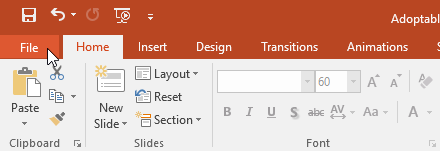
۲-بر روی Optionsکلیک کنید.

۳- پنجره گزینه های پاورپوینت ظاهر خواهد شد. Save را انتخاب کنید، گزینه Save to Computer by default را علامت بزنید و سپس OK را بزنید. مکان ذخیره پیش فرض تغییر خواهد کرد.
استفاده از AutoRecover
هنگامی که در حال کار بر روی اسلایدها هستید، پاورپوینت به طور خودکار آن ها را در یک پوشه موقت ذخیره می کند. اگر فراموش کردید که تغییرات خود را ذخیره کنید یا اینکه پاورپوینت از دست رفت، می توانید فایل را با استفاده از AutoRecover بازگردانید.
مراحل استفاده از AutoRecover
۱-پاورپوینت را باز کنید. اگر نسخه های ذخیره شده یک فایل پیدا شوند، پنجره Document Recovery ظاهر خواهد شد.
۲- برای باز کردن یک فایل در دسترس کلیک کنید. اسلاید ریکاوری خواهد شد.
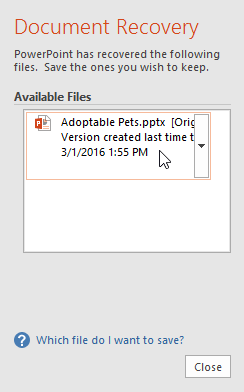
به طور پیش فرض، پاورپوینت هر ۱۰ دقیقه یکبار اسلاید را ذخیره می کند. اگر ویرایش را در زمانی کمتر از ۱۰دقیقه انجام دهید، ممکن است PowerPoint تغییرات را به طور خودکار ذخیره نکند.
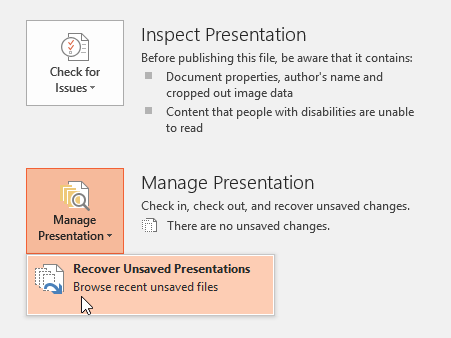
اگر فایل مورد نیازتان را نمی بینید، می توانید لیست تمام فایل های ذخیره شده را در نمای Backstage مرور کنید. فقط تب File را انتخاب کنید، روی Management Conduct کلیک کنید و سپس Presentation Presence Unsaved را باز کنید.