آموزش کم کردن حجم تصاویر
آموزش کم کردن حجم عکس با ویندوز 7
در صورتی که با اینترنت کار میکنید حتما پیش آمده تصویری را برای یکی یا جایی میخواهید ارسال کنید و خطای بالا بودن حجم یا اندازه آن مانع ارسال میشود. برای این کار نرمافزارهای فراوانی مثل فتوشاپ و ... وجود دارد که ممکن است در سیستم نصب نباشد.
در این ترفند از نرمافزار Paint ویندوز استفاده میشود.
تذکر مهم : برای انجام تغییرات در فایل خود حتماً یک کپی از فایل خود داشته باشید.
ابتدا بر روی فایل خود کلیک راست کرده و Edit را انتخاب کنید تا فایل شما در Paint باز شود.
برای تغییر حجم عکس، گزینه Resize را میزنیم.
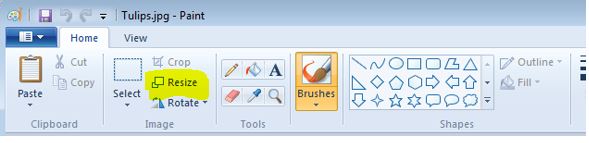
پنجره زیر باز میشود. برای کمکردن حجم دو راه حل وجود دارد.
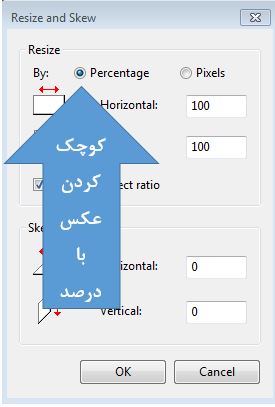
در قسمت Percentage باید برای گزینههای Horizontal(افقی) و Vertical (عمودی) یک درصد تعیین کنید.
دقت کنید عددی که وارد می کنید زیر 100 باشد. هر چه عدد کوچکتری وارد کنید عکس شما کوچکتر میشود. مثلاً 40 به معنای این است که سایز عکس شما 4/0 می شود نه اینکه عکس شما 40 درصد کوچک تر بشود.
نکتهای که باید رعایت شود این است که برای بر هم نخوردن تناسب عکس هر دو گزینه را یکسان بگذارید، در غیر این صورت عکس شما از طول یا عرض کشیده می شود.
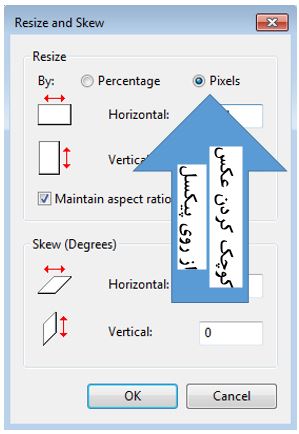
pixels هم به صورت پیکسلی سایز را مشخص میکند و باید یکی از اعداد را کم کنیم. در واقع میتوان با کمکردن پیکسلهای عکس، حجم آن را کاهش داد.
گزینه :Maintain aspect radio اگر تیک داشته باشد اعداد horizontal و vertical قفل میشوند به هم، یعنی اگر یکی از اعداد را وارد کنیم دومی خودکار به تناسب وارد می شود. در حالت درصد دقیقا همان عدد وارد شده برای یکی از گزینه های horizontal یا vertical برای دیگری هم در نظر گرفته می شد ولی در حالت پیکسلی به تناسب تنظیم میشود.
اگر تیک این گزینه را بردارید میتوانید در دو حالت درصدی و پیکسلی اعداد متفاوتی را به horizontal و verticalبدهید که این کار پیشنهاد نمیشود چون تصویر از یک طرف کشیده خواهد شد.
بعد از وارد کردن عدد مورد نظر برای اعمال تغییرات روی دکمه ok کلیک کنید.
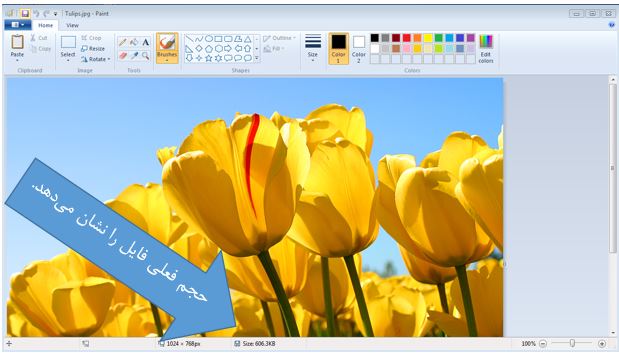
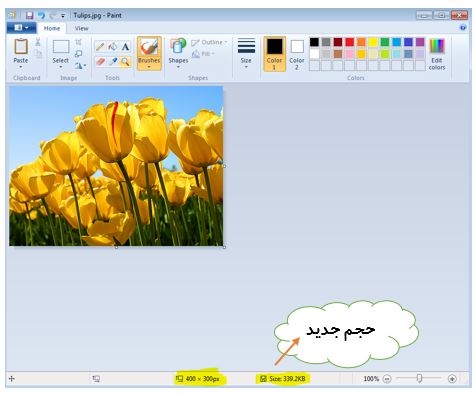
- حالا برای ذخیره عکس اگر به توصیه ما گوش کرده و از عکستان یک کپی تهیه کردید، کافی است فقط save کنید، در نوار عنوان روی علامت save کلیک کنید یا Ctrl+S را از صفحه کلید بزنید. تغییرات روی کپی عکس اعمال میشود.
در تصویر زیر حجم جدید را ببینید
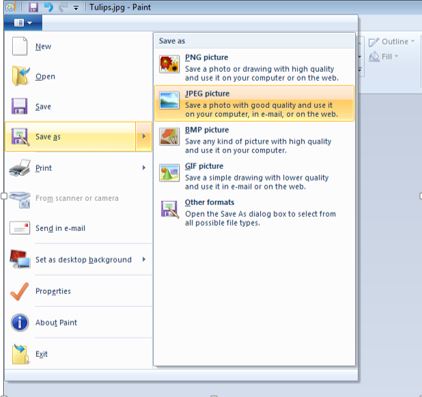
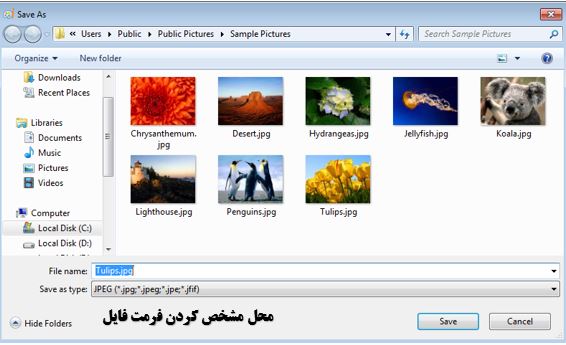
- چنانچه فراموش کردید از عکس کپی بگیرید و یا میخواهید به فرمت JPEG تبدیل کنید، کافی است مانند تصویر زیر گزینه save as یا F12 را انتخاب کنید و مکان مناسب را برای ذخیره فایل مشخص کنید.
-