توانایی کار با سطل بازیافت در سیستم عامل 10
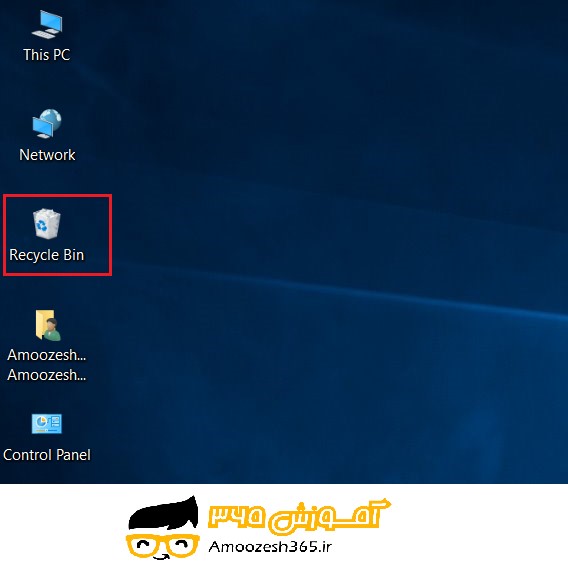
Recycle bin یا همان سطل زباله این قابلیت را دارد که با حذف هر نوع فایل از سیستم موجب قرارگیری در این سطل می گردد. این سطل در صفحه دسکتاپ سیستم با تصویر آیکن  مشاهده می گردد.
مشاهده می گردد.
جهت مشاهده فایل هایی که از قبل حذف کرده ایم لازم است بر روی این سطل دوبار پشت سر هم کلیک چپ نماییم (دابل کلیک کردن) تا باز شود.
و یا بر روی سطل کلیک راست نماییم Shortcut menu ظاهر می گردد.
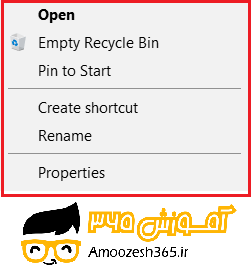
گزینه Open را انتخاب می نماییم.
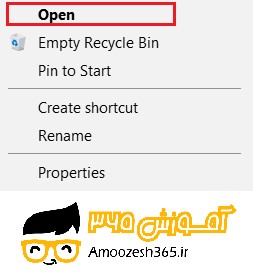
جهت باز گردانی فایل های موجود در سطل به مکان اولیه خود، روش های مختلفی وجود دارد.
روش اول:ابتدا لازم است فایل های مورد نظر را انتخاب نماییم
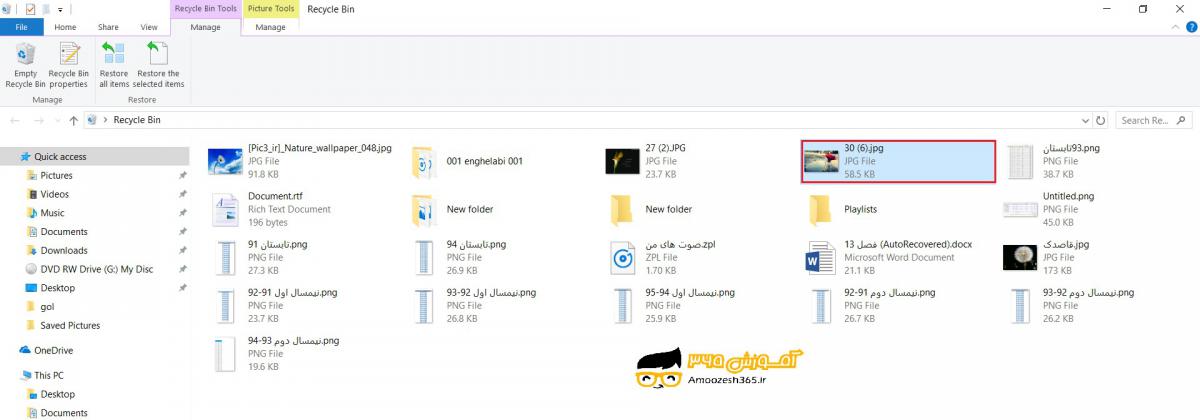
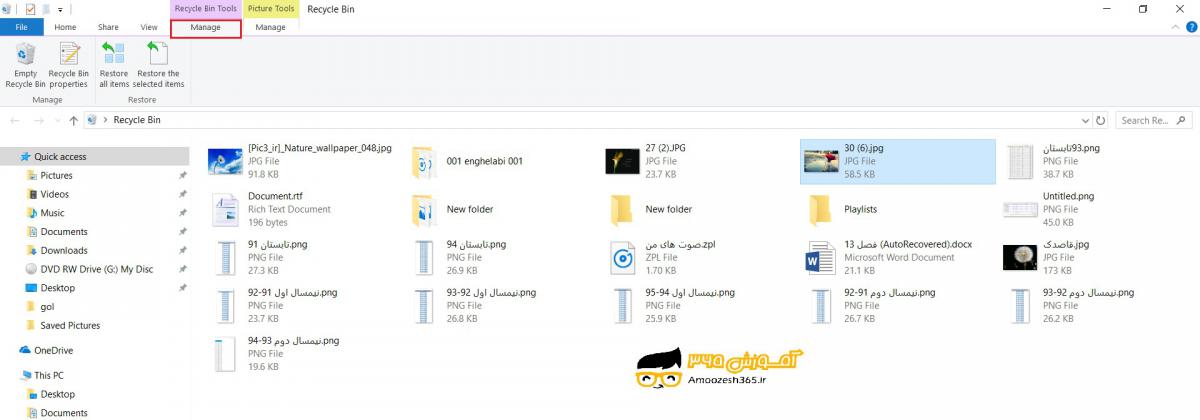
بر روی سربرگ Manage کلیک چپ کنیم.
به گروه Restore مراجعه کنیم.
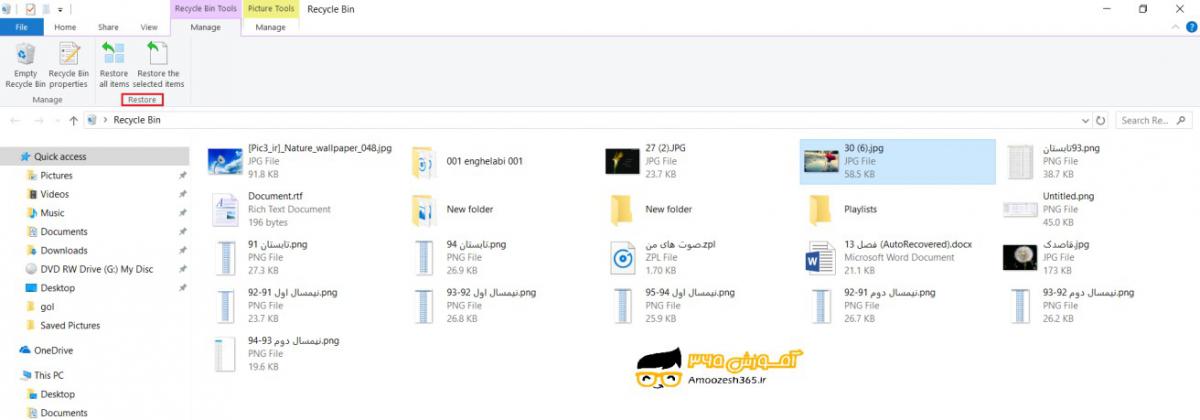
بر روی ابزار Restore the selected items کلیک چپ می نماییم.
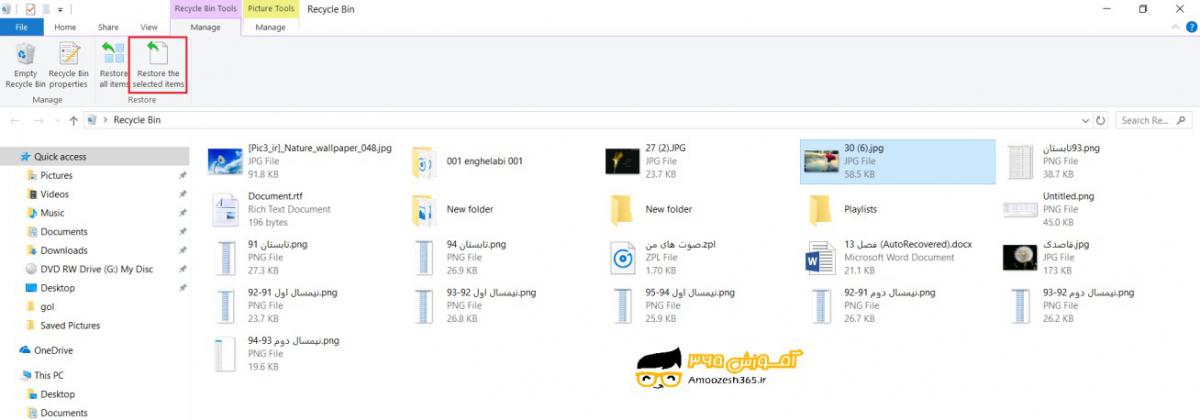
با انتخاب این ابزار موجب می شود کلیه فایل های انتخابی به مکان اولیه خود که فایل از آن مکان حذف گردیده منتقل شوند.
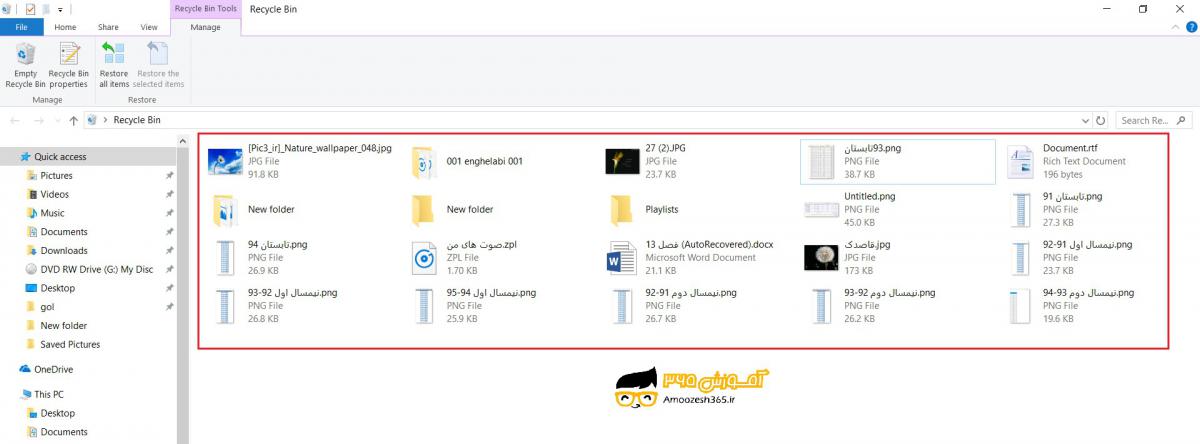
روش دوم:جهت بازگردانی فایل های موجود در سطل زباله به مکان اولیه خود که فایل از آن مکان حذف گردیده لازم است فایل های مورد نظر را انتخاب نماییم
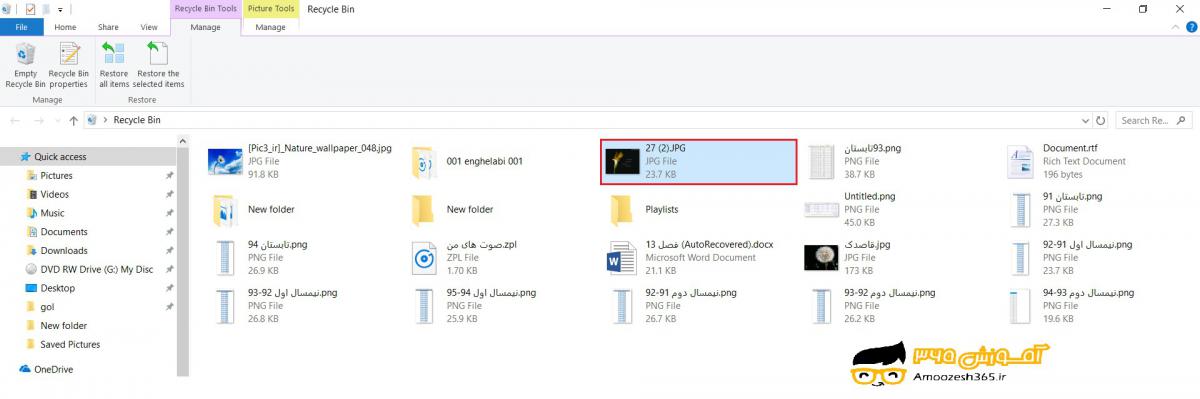
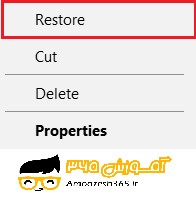
سپس بر روی فایل مورد نظر کلیک راست کنیم Shortcut menu ظاهر می گردد.
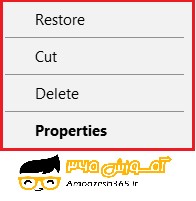
بر روی گزینه Restore کلیک چپ می کنیم مشاهده می شود فایل های مورد نظر به مکان اولیه خود که فایل از آن مکان حذف گردیده است منتقل می گردد.
روش سوم:جهت بازگردانی کلیه فایل های موجود در Recycle Bin به مکان اولیه خود لازم است بر روی سربرگ Manage کلیک چپ نماییم.
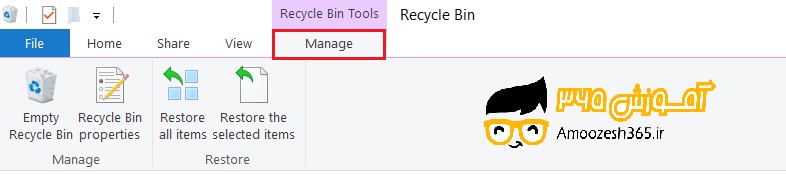
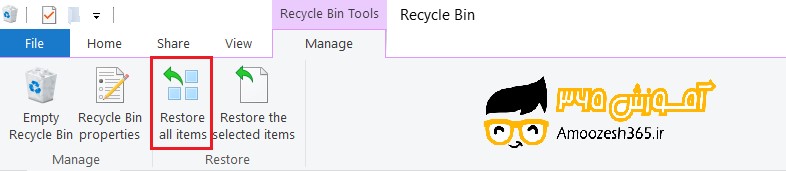
به گروه Restore مراجعه کنیم.

بر روی ابزار Restore all Items کلیک چپ می کنیم.
کادر Recycle Bin ظاهر میگردد.
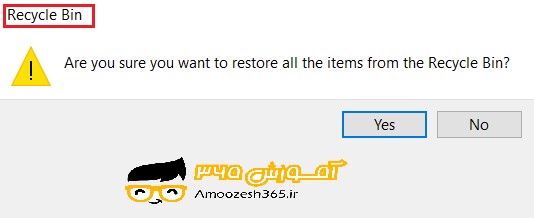
جهت تایید انتقال کلیه فایل ها به مکان اولیه بر روی دکمه Yes کلیک چپ می نماییم.

اگر بخواهیم فایل های موجود در سطل زباله را به مکان دیگری منتقل کنیم لازم است فایل مورد نظر را انتخاب نماییم سپس بر روی یکی از فایل های انتخابی کلیک راست کنیم.
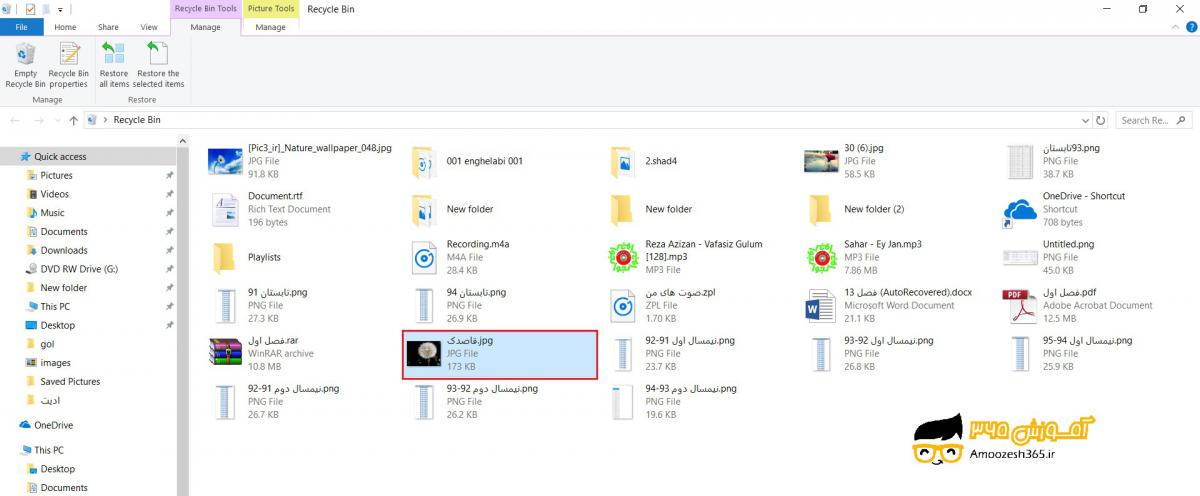
اShortcut menu ظاهر میگردد.
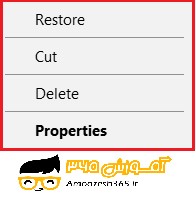
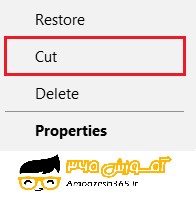
ز منوی مورد نظر گزینه Cut را انتخاب می نماییم.
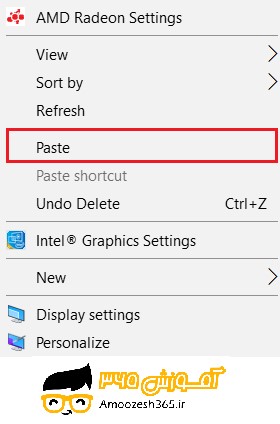
و سپس از سطل خارج شده و به مکانی که تصمیم داریم فایلا ها را منتقل کنیم مراجعه کرده و سپس در ناحیه ای خالی از صفحه کلیک راست می نماییم .Shortcut menu ظاهر می گردد.
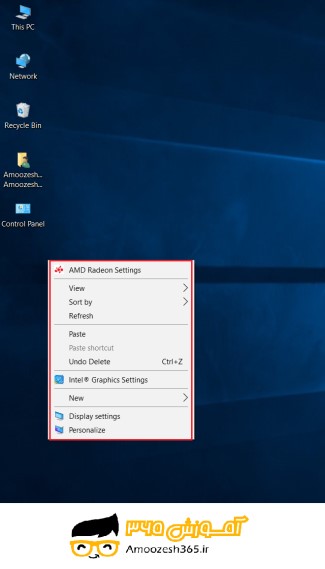
از لیست Shortcut Menu ظاهر شده بر روی گزینه Paste کلیک چپ می کنیم.