
توضیحات عملکرد فرمان های sleep , shutdown و ... در ویندوز 10
سه روش خاموش کردن سیستم shutdown-sleep-hibernate می باشد که هر کدام از این سه وضعیت، ظاهرا کامپیوتر را خاموش می کنند اما عملکرد متفاوتی دارند.
از آن جایی که کامپیوترهای PC قابل حمل نیستند تکلیفشان معین است که چه زمان shut down و چه زمانی standby یا sleep شوند. در مورد لپ تاپ ها روش خاموش کردن کمی متفاوت است. لپ تاپ ها کامپیوتر های قابل حملی هستند که در بسیاری از موارد از باتری تغذیه می شوند و باتری هم محدودیت های زیادی دارد، بنابراین می بایست حتما هنگام استفاده از لپ تاپ ها دقت کافی داشته باشید تا قطعات سیستم تان به خصوص باتری آن، زودتر از عمر پیش بینی شده روانه سطل زباله نشوند.
اغلب کاربران حرفه ای برای خاموش کردن سیستم به جای استفاده از خاموشی کامل یا Shut Down از Sleep یا Hibernate استفاده میکنند، تا در مراجعه بعدی، سیستم سریعتر آماده به کار شود. اگرچه امروزه پیشرفت تکنولوژی موجب شده تا کاربران وسایل مختلف الکترونیکی کمتر با جزییات درگیر باشند و به سادگی و بدون نیاز به دانش فنی بتوانند از انواع لوازم الکترونیکی استفاده کنند اما هنوز هم لازم است نکات کلیدی و ابتدایی را بیاموزند تا هنگام خرید یا استفاده از لوازم الکترونیکی با مشکل مواجه نشوند .
• خاموش کردن کامپیوتر Shut down
زمانی که دکمه power کامپیوتر را می زنید سخت افزار راه اندازی شده، سیستم بوت می شود و برنامه های start-up بارگذاری می شوند. موقع خاموشی سیستم برعکس این ماجرا رخ می دهد. هنگامی که یک سیستم خاموش می شود، تمام برنامه ها بسته شده، سپس سیستم عامل بسته می شود. در این حالت کامپیوتر شما تقریبا هیچ برقی مصرف نمی کند.
• حالت Standby یا Sleep
Sleep در علم کامپیوتر به معنی خواب- البته نه خواب عمیق- می باشد. در این حالت برنامه های در حال اجرا همچنان در حالت اجرا باقی خواهند ماند. همانطور که می دانید برنامه های در حال اجرا در حافظه موقت RAM ذخیره می شوند.
در این حالت لپ تاپ شما نسبت به حالت Shut down و hibernate برق بیشتری مصرف می کند. اما چرا در این حالت برق مصرف می شود؟ همان طور که می دانید اطلاعات موجود در حافظه RAM با قطع برق از بین می رود. پس برای نگه داشتن برنامه های در حال اجرا می بایست حافظه RAM روشن باشد.
• حالت Hibernate یا خواب زمستانی
واژه Hibernate به معنی «خواب زمستانی» می باشد. در ویکی پدیا خواب زمستانی اینگونه تعریف شده است:
خواب زمستانی یا زمستانخوابی، حالت عدم فعالیت متابولیکی در جانوران و کندی درازمدت آنها در زمستان است. در این حالت، درجه حرارت بدن پایین میآید، تنفس آهستهتر میشود و سوخت و ساز بدن کند میگردد. دلیل این حالت در جانوران، زنده ماندن در زمستان، بقاء در زمان کمبود غذا و بهرهبرداری از بافت چربی است.
در حالت هایبرنت لپ تاپ اسلیپ میباشد اما خاموش است به این صورت که سیستم عامل همه فضای رم لپ تاپ از اولین تا آخرین بلوک را، به ترتیب به درایوی که ویندوز بر روی آن است برده و بر روی هارد دیسک ذخیره مینماید و سیستم خاموش میشود. در هنگام روشن کردن مجدد لپ تاپ سیستم عامل دوباره این فضا را از هارد دیسک به رم بارگیری مینماید و سیستم از همان جایی که بود کارش را ادامه می دهد.
تفاوت اصلی Sleep با Hibernate این است که برنامه های در حال اجرا در حالت Sleep در RAM (حافظه اصلی) نگهداری می شوند اما در حالت Hibernate این برنامه ها در هارد دیسک (حافظه جانبی) ذخیره می شوند. در این حالت کامپیوتر شما هیچ برقی مصرف نمی کند دقیقا مانند حالت shut down.
کاربرد انواع روش های خاموش کردن سیستم shutdown-sleep-hibernate
چه زمانی سیستم را sleep کنیم؟
معمولا از حالت Sleep برای مدت زمان بسیار کوتاه استفاده می شود.مثلا هنگامی که می خواهید 10 دقیقه تا نیم ساعت سیستم خود را رها کنید بهتر است از حالت sleep استفاده کنید .برای فواصل زمانی بیشتر، حالت Sleep پیشنهاد نمی شود؛ به خصوص در مورد لپ تاپ ها که از باتری استفاده می کنند. حالت Sleep برای کامپیوترهای PC بسیار مناسب است زیرا کامپیوتر های PC اغلب به برق وصل هستند و هیچوقت از باتری استفاده نمی کنند.
استفاده از حالت hibernate چه زمانی مناسب است؟
حالت هایبرنیت نسبت به حالت Sleep بسیار کم مصرف تر است؛ به همین دلیل حالت هایبرنیت برای بازه زمانی طولانی تر به خصوص برای لپ تاپ ها توصیه می شود. مثلا اگر برای مدت چند ساعت نمی خواهید از لپ تاپ استفاده کنید بهتر است از حالت هایبرنیت استفاده کنید.
نکته کلیدی و بسیار مهم درباره هایبرنیت این است که بعضی از نرم افزارها بعد از هایبرنیت به درستی کار نمی کنند. بنابراین توصیه می شود اگر از نرم افزارهای تخصصی و سنگین استفاده می کنید سیستم خود را هایبرنیت نکنید؛ اما برای استفاده های عمومی (مانند تماشای فیلم، وبگردی و…) حالت hibernate بهترین گزینه است.
چه موقع سیستم را Shut down کنیم؟
اغلب کامپیوتر ها بعد از هایبرنیت سریع تر از حالت شات دان بوت می شوند، به همین دلیل اغلب کاربران ترجیح می دهند لپ تاپ را هایبرنیت کنند. باز هم تاکید می کنم ممکن است بعد از حالت هایبرنیت، برخی از نرم افزار ها به خصوص نرم افزار های سنگین به درستی اجرا نشوند و مجبور شوید سیستم را restart کنید.
به طور مداوم از hibernate استفاده نکنید و هر از گاهی لپ تاپ را shut down یا restart کنید.
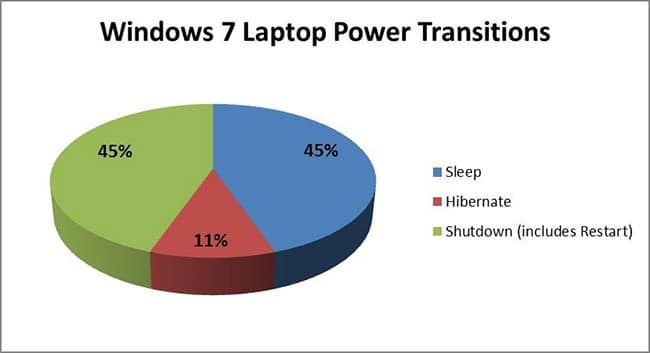
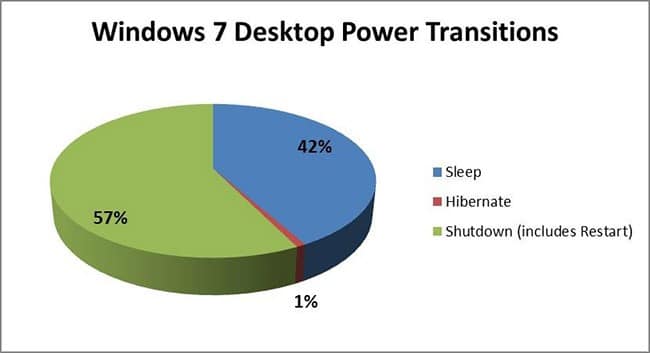
کاربران ویندوز 7 کدام یک از انواع خاموش کردن سیستم shutdown-sleep-hibernate را میپسندند؟
با توجه به نمودار، افرادی که لپتاپ دارند، به دلیل کندتر بودن، اسلیپ و هایبرنیت را بیشتر مورد استفاده قرار میدهند. اما کاربران دسکتاپ با توجه به سرعت بیشتر سیستم خود، حالت خاموشی کامل را در اولویت قرار داده و از هایبرنیت کمتر استفاده میکنند. توجه کنید که ناحیهی سبزرنگ هم شامل خاموشی کامل میشود و هم ریاستارت را دربرمیگیرد؛ به همین علت بخش عمده نمودارها را به خود اختصاص داده است.
فعال کردن Hibernate در ویندوز 10
همان طور که گفته شد در هایبرنیت شما می توانید کار نیمه تمام خود را رها کنید و کامپیوتر خود را خاموش کنید، و پس از چند ساعت یا چند روز مجددا سیستم را روشن کرده و به کار خود ادامه دهید.
در این قسمت به آموزش فعالسازی هایبرنیت ویندوز 10 اشاره خواهیم کرد چرا که به صورت پیش فرض بر روی دکمه پاور نمی باشد.
• ابتدا بر روی دکمه Start، کلیک کرده و در قسمت جستجو عبارت Power Options را جستجو نموده و بر روی Power Options موجود در Control Panel کلیک کنید.
• لازم به ذکر است در صورتی که از لپتاپ استفاده میکنید، با کلیک بر روی آیکون باتری در محیط System Tray نوار taskbar نیز میتوانید به Power Options دسترسی پیدا کنید.
• حال در قسمت سمت چپ پنجره Power Options بر روی Choose what the power buttons do کلیک کنید.
• سپس بر روی Change settings that are currently unavailable کلیک نمایید.
• اکنون به پایین پنجره رفته و تیک گزینه Hibernate را فعال کنید.
• سپس روی Save changes کلیک کنید.
• حال در صورتی که در منوی Start بر روی Power کلیک کنید Hibernate را خواهید دید.
همچنین در صورتی که در صفحه دسکتاپ کلیدهای ترکیبی Alt+F4 را فشار دهید، در پنجره کلاسیک خاموش کردن ویندوز، Hibernate به چشم میخورد.از این که با مرکزش همراه هستید، متشکریم .