مفهوم پنجره در سیستم عامل ویندوز 7
یکی از ویژگی های ویندوز 7 سون این است که می توانیم همزمان با چندین برنامه کار کنیم یعنی اگر در حال پخش فیلم هستیم جهت اجری برنامه دیگر، نیازی نیست برنامه پخش فیلم را قطع کنیم، زیرا ویندوز 7 سون هر برنامه را در پنجره ای جدا اجرا می کند. از آنجایی که ویندوز 7 سون یک سیستم عامل چند کاره (Multi Task) می باشد تمام برنامه ها، پوشه ها و اسناد در یک قالب چهارگوش با پنجره نمایش داده می شود .پنجره ها در ویندوز 7 سون شکل های مختلفی دارند ولی کلیت کار با همگی یکسان است.
نوار عنوان یا تایتل بار (Title Bar) در سیستم عامل ویندوز 7 سون
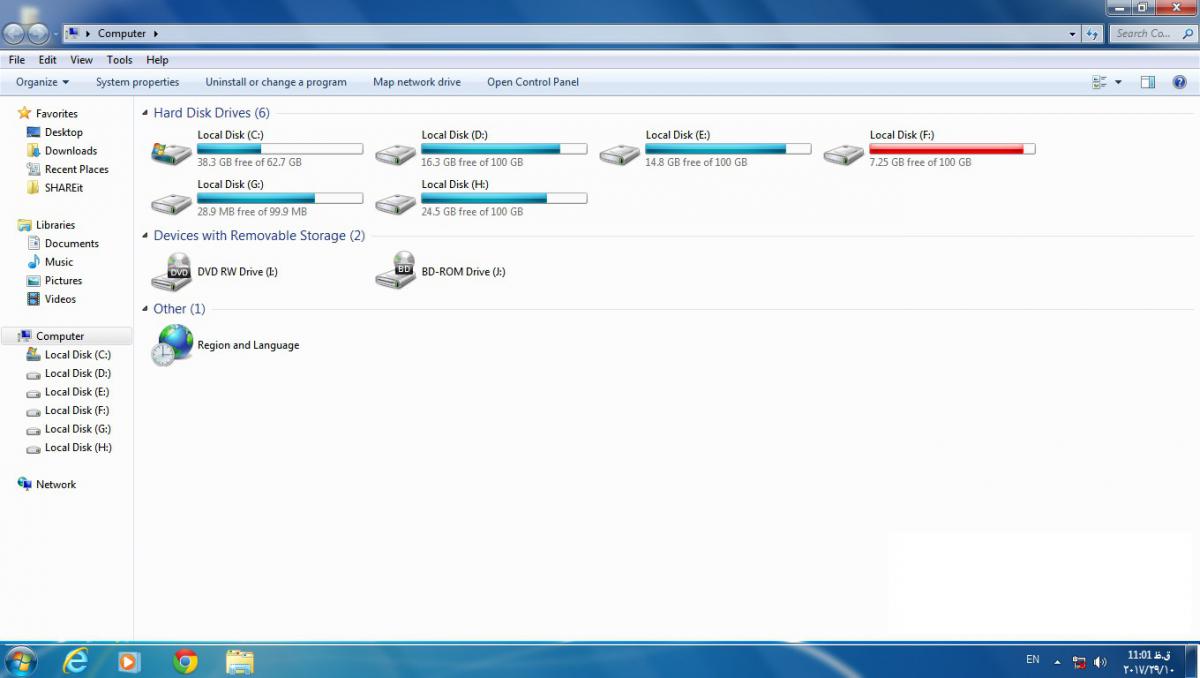
در ناحیه نوار عنوان هر پنجره نام برنامه، پوشه و یا پنجره مورد نظر مشاهده می گردد.به عنوان مثال مشاهده نوار عنوان پنجره Computer

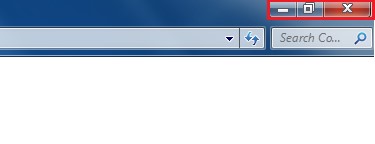
در ناحیه نوار عنوان سه دکمه کنترلی مشاهده می گردد. دکمه های بستن (Close)، بزرگنمایی (Maximize)، کوچک نمایی (Minimize)
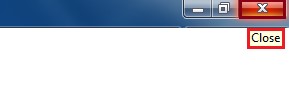
دکمه بستن یا کلوز (Close) در سیستم عامل ویندوز 7 سون
دکمه بستن (Close) که به شکل علامت ضرب می باشد جهت بستن پنجره استفاده می گردد.
دکمه بزرگ نمایی یا نمایش تمام صفحه یا ماکسی مایز (Maximize ) یا بازگشت به حالت قبل ریستور دان (Restore Down) در سیستم عامل ویندوز 7 سون
دکمه بزرگ نمایی (Maximize ) که به شکل مربع می باشد جهت بزرگنمایی پنجره به اندازه تمام صفحه استفاده می گردد.
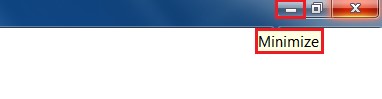
دکمه کوچک نمایی یا پایین کشیدن پنجره یا پایین کشیدن صفحه یا مینی مایز (Minimize) در سیستم عامل ویندوز 7 سون
دکمه کوچک نمایی (Minimize) که به شکل یک خط تیره می باشد با کلیک بر روی این دکمه موجب می شود پنجره به پایین کشیده شود و در ناحیه Task Bar مشاهده گردد و با کلیک مجدد بر روی آن موجب نمایش در صفحه دسکتاپ می گردد.
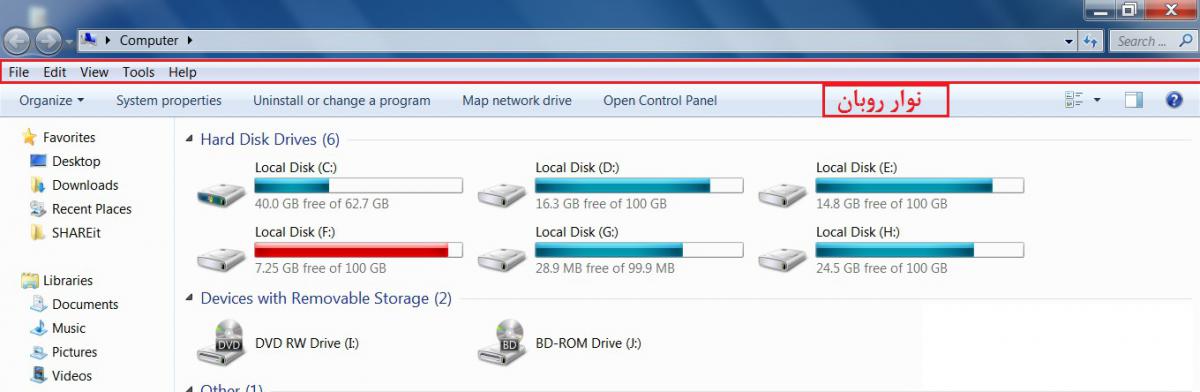
نوار روبان یا نوار ریبون (Ribbon) در سیستم عامل ویندوز 7 سون
در ناحیه نوار روبان (Ribbon) اطلاعاتی از پنجره مورد نظر ثبت گردیده است. این ناحیه در پنجره های مختلف می تواند متفاوت باشد. به عنوان مثال در پنجره Computer نوار روبان دارای پنج سربرگ با عناوین File، Edite، View، Tools، Help نیز می باشد.
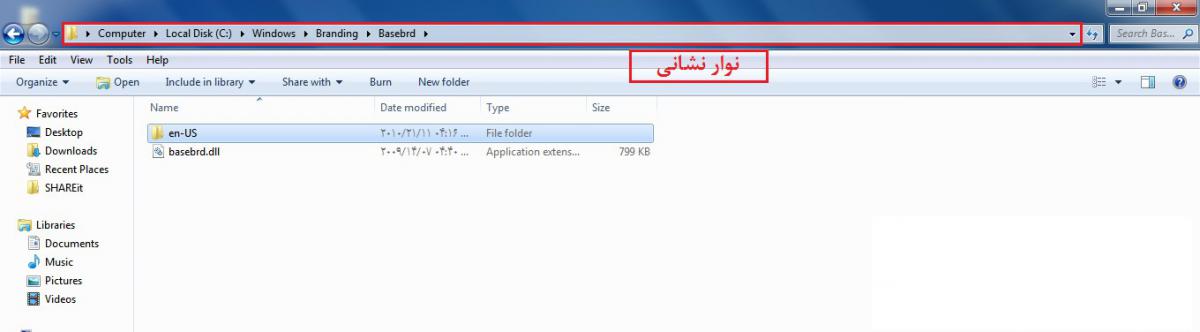
نوار نشانی یا نوار آدرس بار (Address Bar) در سیستم عامل ویندوز 7 سون
در ناحیه نوار نشانی (Address Bar) می توانیم مسیر پوشه ای که در آن قرار داریم را مشاهده کنیم.
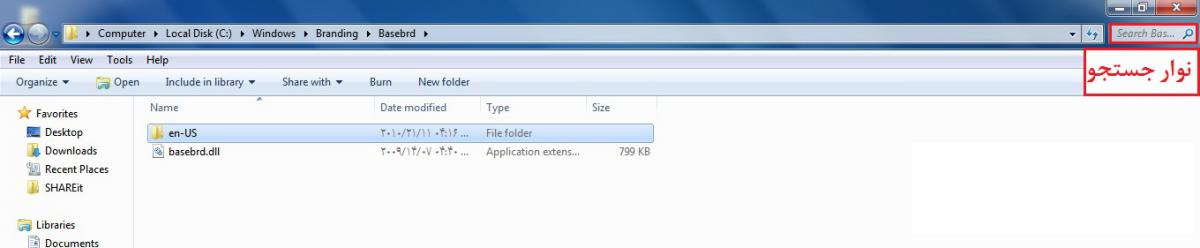
نوار جستجو یا نوار سرچ بار (Search Bar) در سیستم عامل ویندوز 7 سون
اگر از مسیر فایل و یا پوشه ای در سیستم خود مطمعن نیستیم می توانیم با جستجوی نام آن، در ناحیه نوار جستجو (Search Bar) سرچ بار اطلاعات مورد نظر خود را بیابیم.
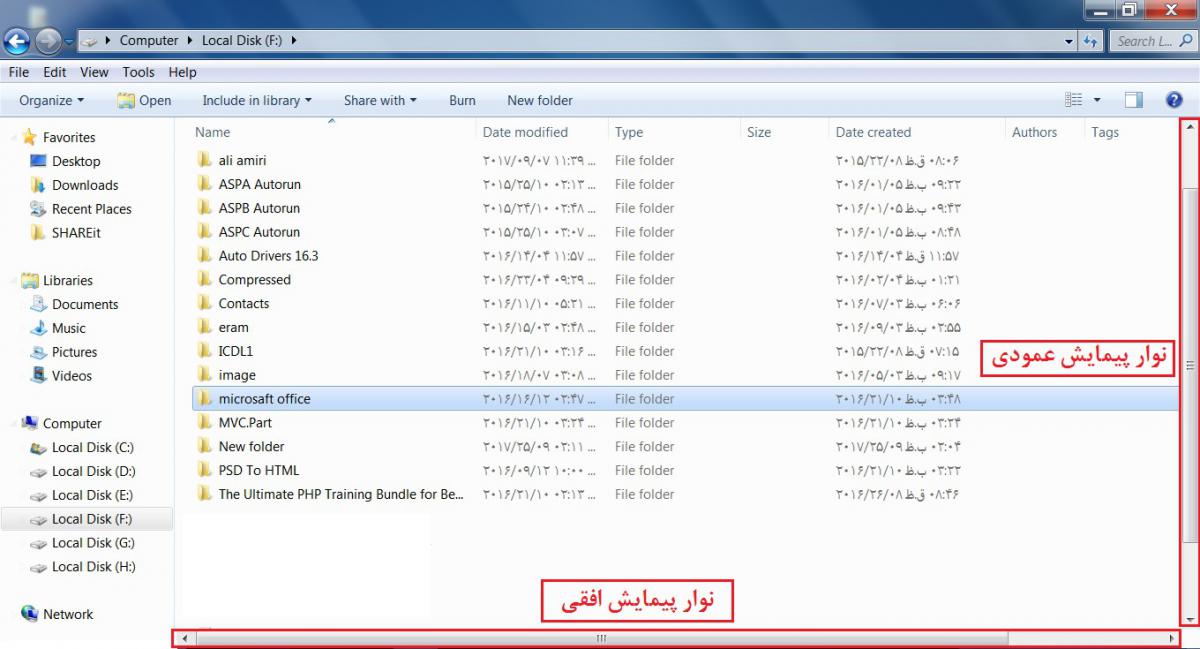
نوار پیمایش یا نوار پیمایش افقی یا نوار پیمایش عمودی یا اسکرل بار (Scroll bar) در سیستم عامل ویندوز 7 سون
اگر محتویات پنجره ای زیاد باشد به گونه ای که تمام اطلاعات موجود در پنجره نمایش داده نشود موجب می شود نوار افقی در حاشیه پایین و نوار عمودی در حاشیه سمت راست پنجره مشاهده گردد. که با حرکت دادن هر کدام از نوار های پیمایش می توانیم تمام اطلاعات و مطالب موجود در پنجره را مشاهده کنیم. به این دو نوار به ترتیب نوار پیمایش افقی و نوار پیمایش عمودی نیز می گوییم
مرتب سازی پنجره ها در سیستم عامل ویندوز 7 سون
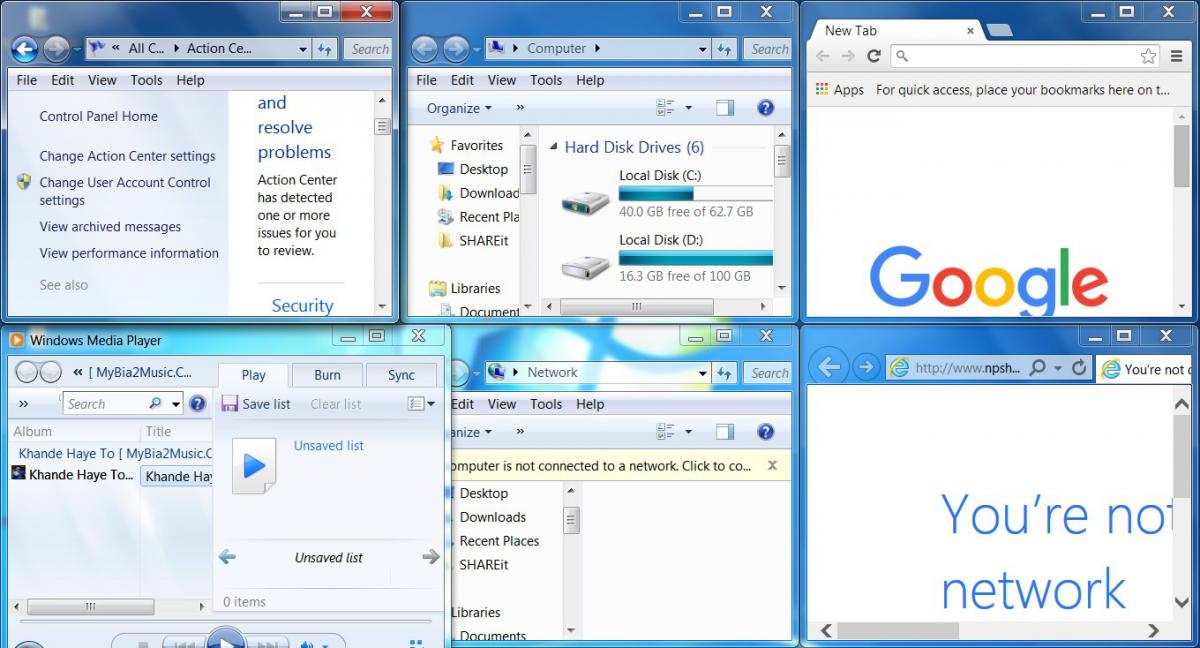
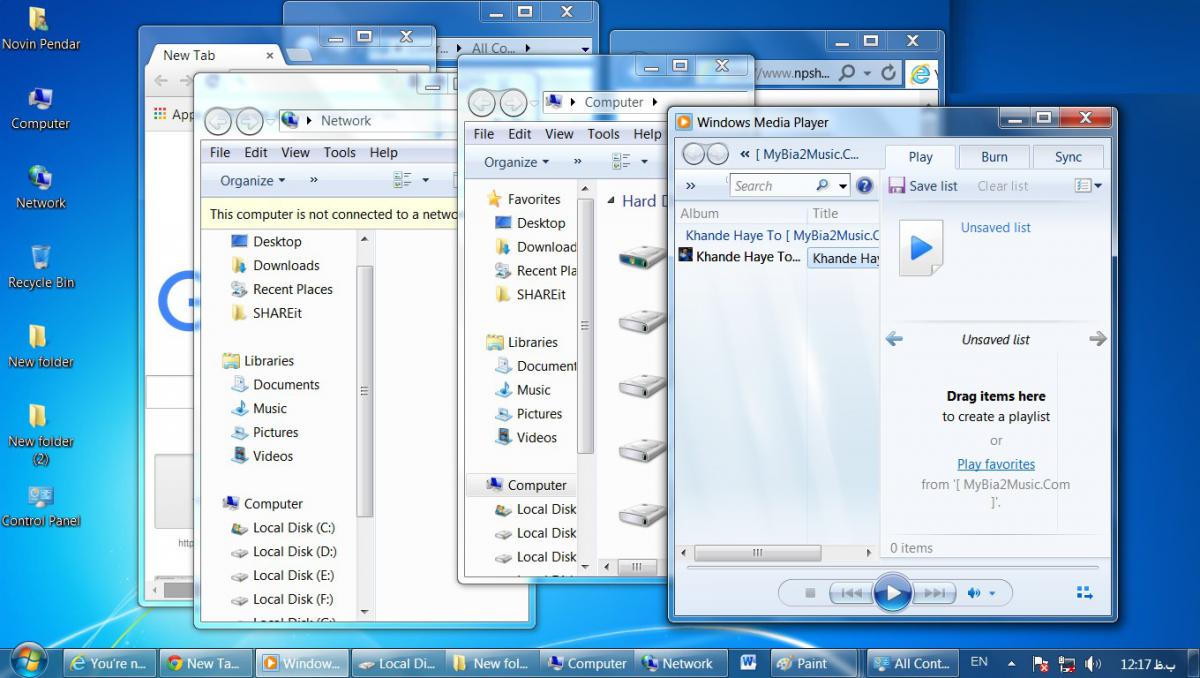
اگر چندین پنجره در حالت اجرا و همچنین در حالت نمایش در صفحه دسکتاپ داشته باشیم و تصمیم داشته باشیم همه ی آن پنجره ها را به طور همزمان مشاهده کنیم همچنین دسترسی داشته باشیم می توانیم آن ها را به چند روش مرتب کنیم.
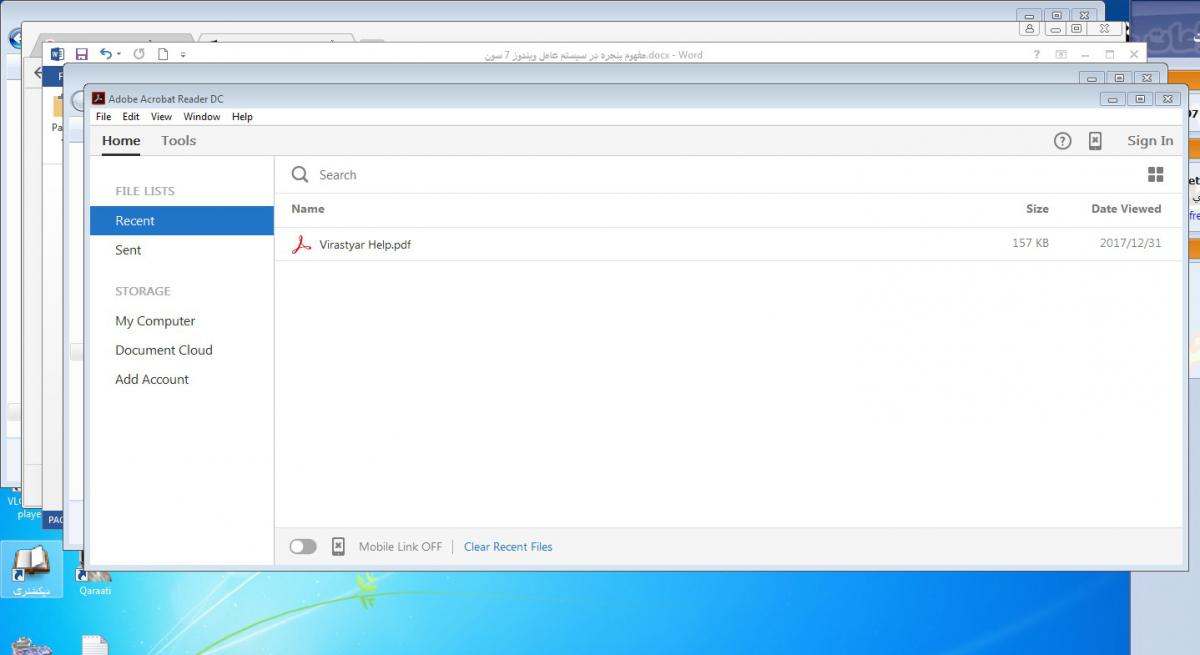
مرتب سازی یا سورت پنجره ها به روش آبشاری یا کَسکِد ویندوز (CASCADE WINDOWS) در سیستم عامل ویندوز 7 سون
کنیم.
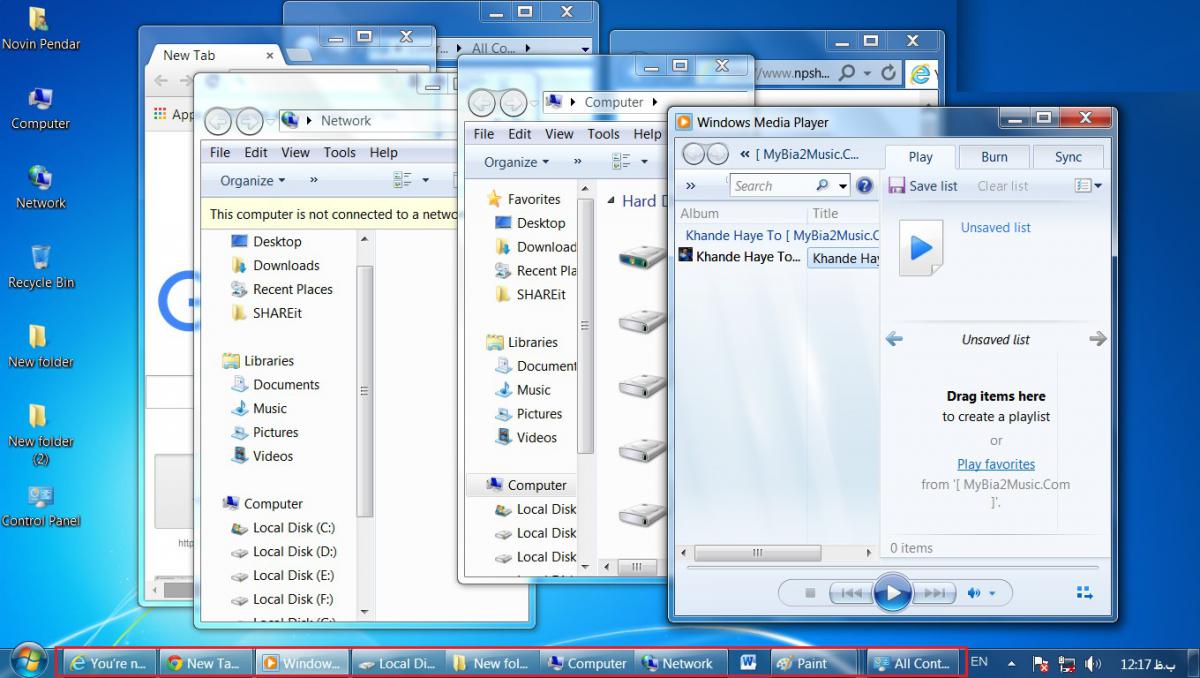
جهت مرتب سازی پنجره ها لازم است در ناحیه Task bar ویندوز کلیک راست کنیم.
منویی ظاهر میگردد.
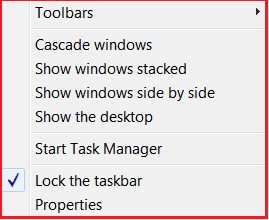
از لیست منوی ظاهر شده بر روی گزینه ردیفی(CASCADE) کلیک چپ می کنیم.
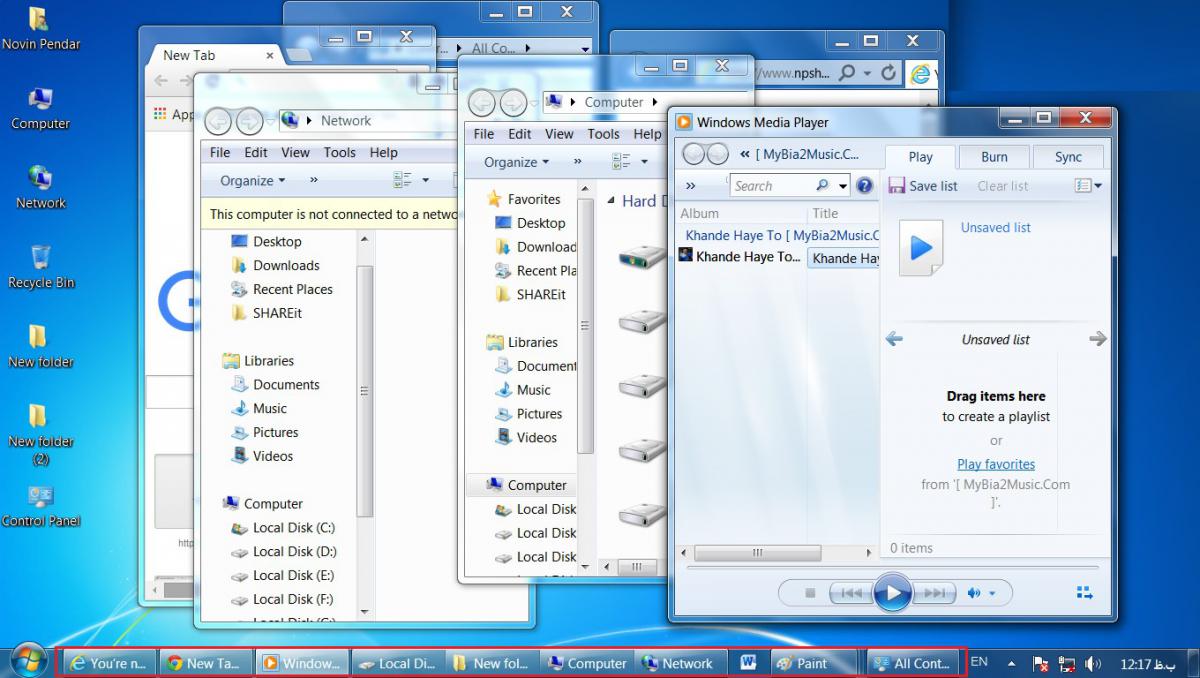
با کلیک بر روی این گزینه موجب می شود پنجره ها به حالت آبشاری نمایش داده شوند.
مرتب سازی پنجره ها به روش ردیفی یا افقی یا استَکت (Stacked) در سیستم عامل ویندوز 7 سون
جهت مرتب سازی پنجره ها لازم است در ناحیه Task bar ویندوز کلیک راست کنیم.
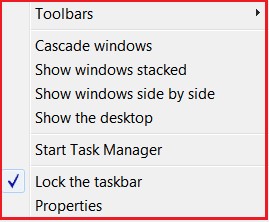
منویی ظاهر میگردد.
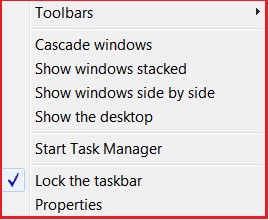
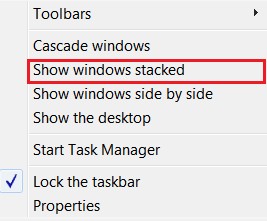
از لیست منوی ظاهر شده بر روی گزینه ردیفی (Stacked) کلیک چپ می کنیم.
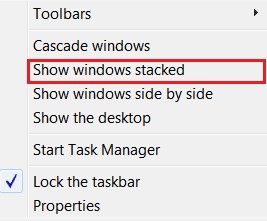
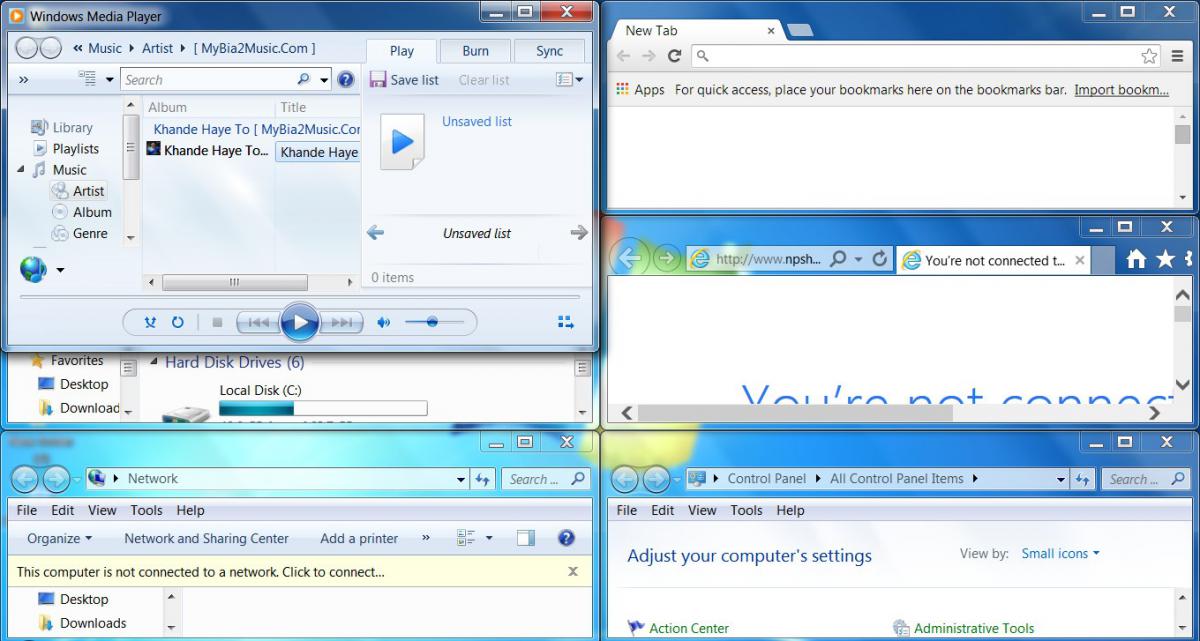
با کلیک بر روی این گزینه موجب می شود پنجره ها به حالت ردیفی (افقی) نمایش داده شوند.
مرتب سازی پنجره ها به روش پهلو به پهلو یا کنار هم یا ساید بای ساید (Side by Side) در سیستم عامل ویندوز 7 سون
جهت مرتب سازی پنجره ها لازم است در ناحیه Task bar ویندوز کلیک راست کنیم.
منویی ظاهر میگردد.
از لیست منوی ظاهر شده بر روی گزینه پهلو به پهلو (Side by Side)کلیک چپ می کنیم.
با کلیک بر روی این گزینه موجب می شود پنجره ها به حالت پهلو به پهلو نمایش داده شود.