
نحوه تغییر عکس پس زمینه در ویندوز10
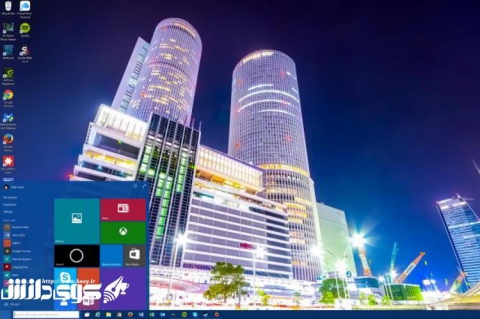
شاید یکی از حیاتیترین تفاوتهای ویندوز 10، نحوه شخصی سازی صفحه ورود و دسکتاپ است. برخلاف سیستم عاملهای ویندوزی دیگر، روش انجام این کارها به آن آسانی که فکر میکنید نیست. برای اینکه با نحوه شخصی سازی در ویندوز 10 آشنا شوید، این آموزش را برای تغییر تصویر زمینه و تصاویر صفحه ورود آماده کردهایم.
قدم اول. به پنجره تنظیمات Personalization در ویندوز 10 بروید
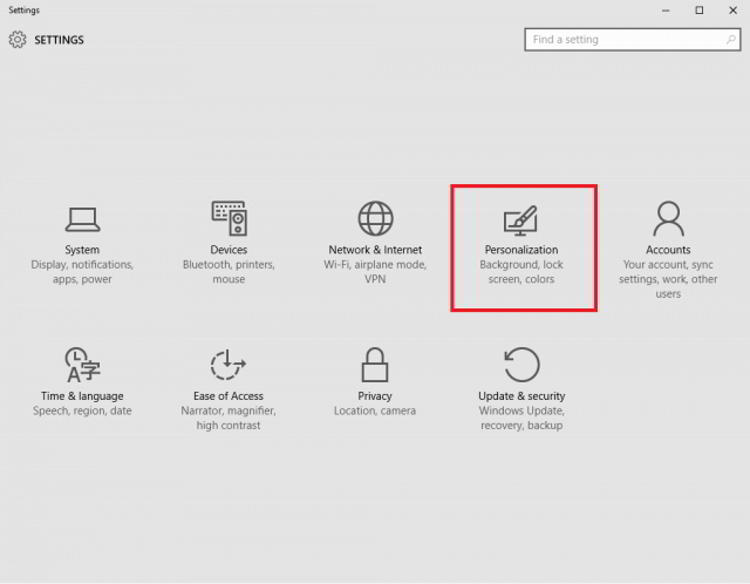
برای شروع فرآیند تغییر تصویر دسکتاپ و صفحه ورود در کامپیوتر خود، ابتدا با کلیک بر روی آیکون استارت (لوگو) در گوشه پایین سمت چپ و سپس کلیک بر روی Settings، به منوی تنظیمات ویندوز 10 بروید. بعد از اینکه پنجره Settings باز شد، بر روی آیکون Personalization کلیک کنید تا گزینههای بصری دسکتاپ باز شوند.
قدم دوم. تغییر تصویر زمینه
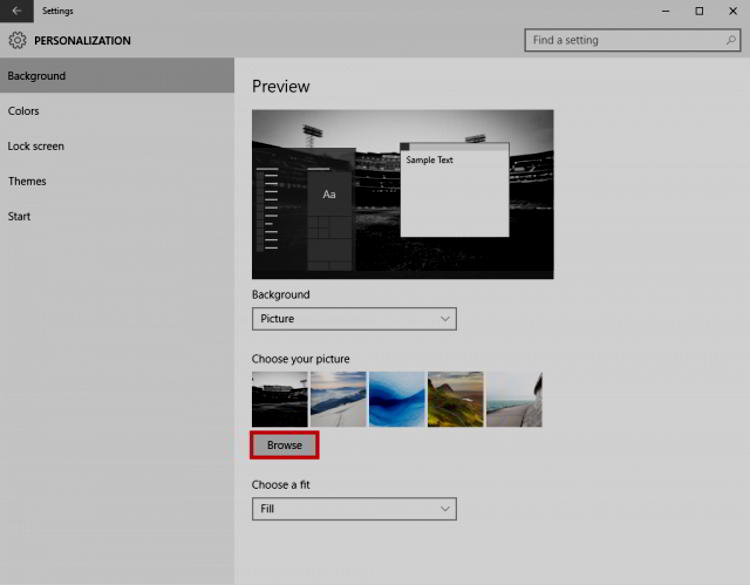
اولین سربرگ در پنجره Personalization که بهصورت خودکار باز میشود، دارای قابلیت تغییر تصویر دسکتاپ به یک عکس ذخیرهشده، یک رنگ یا یک اسلایدشو از عکسهای مختلف است. وقتی گزینههای Picture یا Slide Show را انتخاب کنید، سپس توانایی انتخاب عکسهایی برای دسکتاپ را بهوسیله کلیک بر روی Browse و سپس انتخاب آیتمهای مورد نظر از هارد را خواهید داشت. بعد از اینکه عکسهای مورد نظر را انتخاب کردید، تصاویر دسکتاپ بهصورت خودکار تغییر میکند.
قدم سوم. تغییر تصویر صفحه ورود

اگر فقط قصد دارید تا تصاویر صفحه ورود را تغییر دهید یا قبلاً تصاویر زمینه را تغییر دادهاید، بر روی سربرگ سمت چپ منوی Personalization با نام Lock Screen کلیک کنید. همانند گزینههای موجود در تصاویر زمینه، کاربران توانایی انتخاب بین یک عکس ذخیرهشده یا اسلایدشویی از عکسهای مختلف موجود در هارد خود را دارند. همچنین کاربران دارای گزینه Windows Spotlight برای انتخاب هستند که عکسهای تولید شده بهوسیله موتور جستجوی Bing را بهصورت تصادفی نمایش میدهد. بعد از انتخاب گزینه مورد نظر، تغییرات بهصورت خودکار اعمال میشوند.
گزینههای بیشتر
کاربران ویندوز 10 نیز دارای قابلیت راست کلیک کردن بر روی دسکتاپ جهت دسترسی سریع به منوی تنظیمات Personalization هستند. بر روی هر نقطهای از دسکتاپ راست کلیک کنید، بر روی Personalize کلیک کنید و منوی در نظر گرفته شده باز میشود. وقتی این پنجره باز شد، قدمهای 2 و 3 موجود در بالا را برای تغییر موفقیتآمیز تصاویر زمینه و تصویر صفحه ورود انجام دهید.