
وارد کردن Header با عنوان و شماره متفاوت برای هر صفحه در ورد
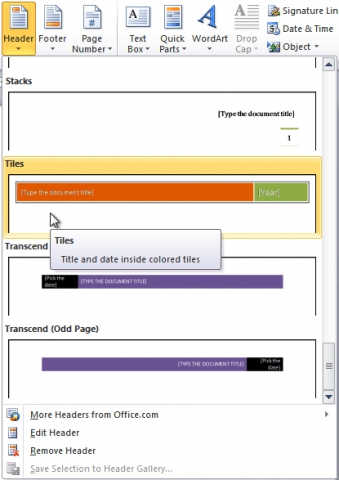
وارد کردن هدر به صفحات موجود در یک پرونده ی Wordاز جمله امکاناتی است که اکثر کاربران برای پروژه های خود از آن استفاده میکنند. ولی مشکلی که وجود دارد این است که به صورت پیشفرض متن نوشته شده در هدر (Header) و شماره ای که در آن قرار دارد، برای تمام صفحات یکسان می باشند.
اگر شما هم جزو کاربرانی هستید که از امکان وارد کردن Header در ورد استفاده میکنید با ما همراه باشید. در این مطلب قصد داریم نحوه ی وارد کردن هدرهای متفاوت برای هر صفحه در یک پرونده ی ورد را توضیح دهیم. به این ترتیب قادر خواهید بود برای هرصفحه یا هر بخش به صورت مجزا عنوان Header و شماره صفحه را تعیین کنید.
چطور به پرونده ی ورد Header اضافه کنیم؟
وارد کردن هدر به پرونده های ورد کار ساده ای است و با چند کلیک قابل انجام است. کافی است از منوی Insert بر روی گزینه ی Header کلیک کنید و از لیست موجود نوع هدر مورد نظر خود را انتخاب و وارد نمایید:
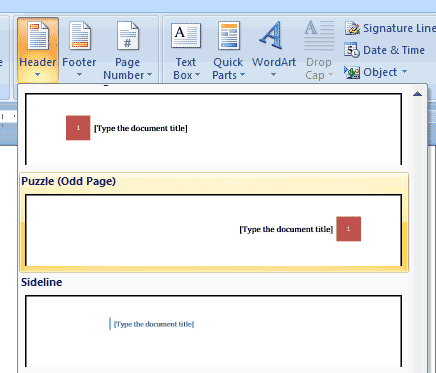 البته اگر میخواهید هدر و شماره صفحات را تغییر دهید بهتر است یک header با عنوان مناسب انتخاب کنید. اگر برای چند لحظه مکان نمای ماوس را بر روی هدر نگاه دارید، توضیحات مربوط به هرکدام از گزینه ها برای شما نمایش داده خواهد شد. در اینجا ما گزینه ی Puzzle (Odd Page) را انتخاب کردیم.
بعد از اینکه هدر دلخواه را وارد کردیم، عنوان آن را به عنوان دلخواه تغییر میدهیم. برای اینکار کافی است بر روی عبارت Type the document title کلیک کنید و متن مورد نظر را تایپ کنید.
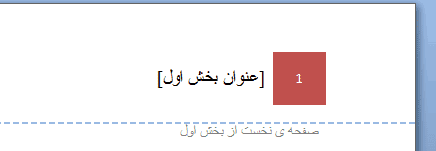 همانطور که ملاحظه میکنید، ابتدا شماره ی صفحه و سپس عنوان بخش نمایش داده شده اند. اگر پرونده دارای صفحات بیشتری باشد، عدد مربوط به شماره صفحه تغییر خواهد کرد ولی متن عنوان (هدر) تغییر نخواهد کرد.
اما اگر پرونده ی ما دارای چند بخش باشد و بخواهیم برای هر بخش هدر متفاوت وارد کنیم و شماره صفحات را تغییر دهیم باید برای هر بخش یک سکشن جدید ایجاد کنیم.
آموزش نحوه ی ایجاد سکشن جدید را قبلا در مطلبی با عنوان “شماره گذاری متفاوت برای هر بخش در پرونده ی ورد” توضیح داده بودیم ولی با اینحال به صورت مختصر در این مطلب نیز به آن اشاره خواهیم کرد.
استفاده از Break برای ایجاد سکشن جدید در پرونده
برای اینکه در پرونده ی ورد، بخش جدیدی ایجاد کنیم باید از منوی Page Layout بر روی گزینه ی Break کلیک کنیم و سپس مقدار Next Page را انتخاب کنیم.
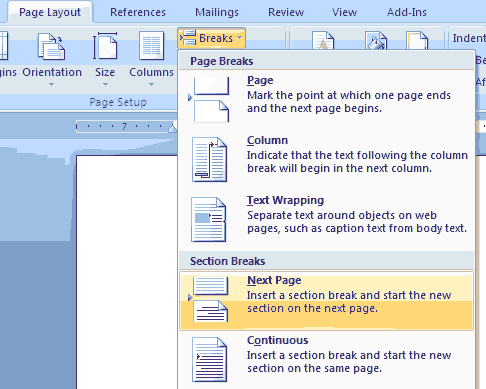 با اینکار یک صفحه ی جدید خالی برای ما در ورد ایجاد میشود. این صفحه نخستین صفحه از بخش دوم است.
توجه داشته باشید که همیشه بعد از نوشتن آخرین واژه ای که در متن تایپ کرده اید از گزینه ی Break استفاده کنید.
 همانطور که مشاهده میکنید، صفحه ی جدید دارای شماره ی متفاوتی است ولی هنوز Header دارای عنوانی مشابه بخش قبلی است. برای تغییر در عنوان کافی است بر روی Header بخش دوم کلیک کنید تا فعال شود و سپس از منوی Design گزینه ی Link To previous را غیر فعال کنید:
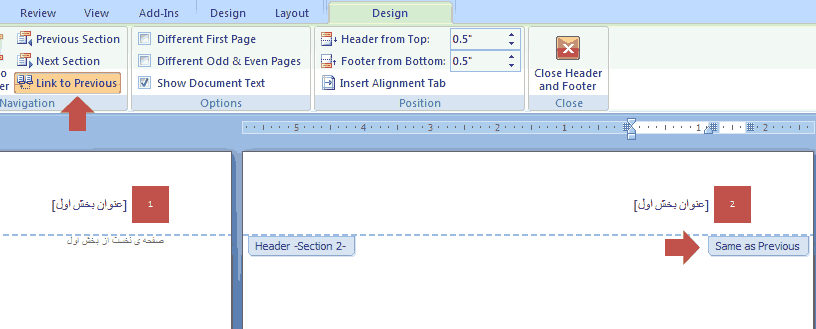 با کلیک بر روی گزینه ی Link to Previous و خاموش کردن آن، عبارت Same as Previous که در زیر هدر مشخص است، ناپدید خواهد شد. حالا میتوانید تغییرات دلخواه را اعمال کنید بدون اینکه هدر در سایر بخشها دچار تغییر شود:
 حالا تا زمانی که سکشن جدیدی ایجاد نکنید (با استفاده از Break) صفحات بعدی دارای هدری با عنوان [عنوان بخش دوم] خواهند بود.
تغییر شماره ی صفحات برای هر بخش
شاید بخواهید شماره ی هر بخش از عدد ۱ شروع شود. برای تغییر در روند شماره گذاری قبلا مطلب آموزشی منتشر کرده ایم که میتوانید به آن مراجعه کنید:
شماره گذاری متفاوت برای هر بخش در پرونده ی ورد
شماره گذاری متفاوت برای هر بخش در پرونده ورد
شماره گذاری صفحات در مایکروسافت ورد کار سختی نیست و بسیاری از شما با نحوه ی انجام اینکار آشنا هستید، ولی بسیاری از کاربران در وارد کردن صفحه بندی برای پرونده هایی که دارای چند بخش هستند دارای مشکل میباشند.
فرض کنید یک پرونده دارای دو بخش است، بخش اول شامل مقدمه و بخش دوم شامل متن اصلی؛ برای بخش مقدمه می بایست با استفاده از حروف الفبا صفحه بندی را انجام دهید (برای مثال: الف، ب، پ، …) و برای بخش اصلی از اعداد استفاده کنید (برای مثال ۱، ۲، ۳ و …)؛ در این مطلب قصد داریم نحوه ی انجام صفحه بندی و شماره گذاری به صورت متفاوت برای هر بخش در پرونده ی ورد را به صورت مرحله به مرحله آموزش دهیم.
1- ایجاد بخش یا section جدید داخل پرونده ی ورد
برای اینکه بتوانیم بخش مقدمه را از بخش اصلی جدا کنیم باید از قابلیت Break در ورد استفاده کنیم. Break در ورد این امکان را برای ما فراهم میکند تا بتوانیم یک پرونده ی مستقل ورد را به چند بخش جداگانه که به آنها section گفته میشود تقسیم کنیم و سپس بر روی هر بخش یا section تغییرات مورد نظر را اعمال کنیم.
برای اینکه یک بخش جدید داخل پرونده ی ورد ایجاد کنید، باید در انتهای آخرین صفحه از بخش مورد نظر کلیک کنید تا مکان نمای چشمکزن ورد در آنجا ظاهر شود. در اینجا بخش نخست ما همان مقدمه است، پس باید در آخرین صفحه از مقدمه و پس از آخرین واژه کلیک کنیم:
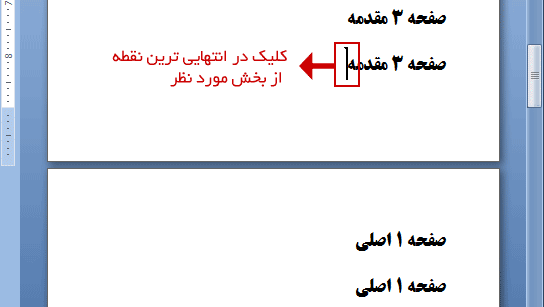 گام ۱- در انتهایی ترین نقطه از بخش مورد نظر کلیک کنید تا مکان نمای چشمکزن ورد در آنجا ظاهر شود.
حال از منوی Page Layout و در بخش (یا باکس) Page Setup بر روی گزینه ی Break کلیک کنید تا منوی مربوطه برای شما نمایش داده شود.
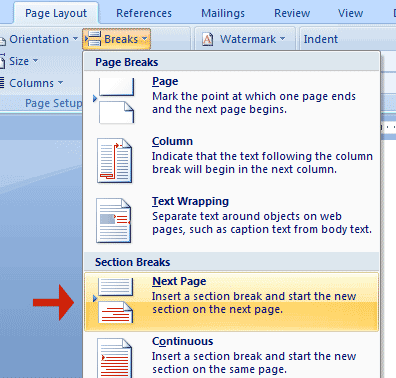 ایجاد سکشن جدید از طریق منوی Page Layout > Breaks > Next Page
از منوی گشوده شده و در بخش Section Breaks بر روی گزینه ی Next Page کلیک کنید. با انجام کلیک، مکان نمای چشمکزن ورد به صفحه ی بعد منتقل خواهد شد و این بدان معناست که بخش جدید ایجاد شده است.
توجه داشته باشید که اسکرین شات فوق مربوط به ورد ۲۰۰۷ میباشد و ممکن است در نسخه های ۲۰۱۰ و ۲۰۱۳ کمی تفاوت وجود داشته باشد ولی بهر حال دکمه ی Break را باید بتوانید در همین بخش پیدا کنید.
2- وارد کردن صفحه بندی و انجام تنظیمات مربوطه
اکنون نوبت به انجام تنظیمات برای وارد کردن شماره ی صفحات است. همانطور که در مرحله قبل شاهد بودید، با انجام مراحل ذکر شده، پرونده ی ورد را به دو بخش (سکشن) تقسیم کردیم.
برای شماره گذاری صفحات، در ابتدای صفحه نخست از بخش نخست (در اینجا اولین صفحه از مقدمه) کلیک کنید تا مکان نمای چشمکزن ورد در آنجا ظاهر شود، سپس از منوی Insert و در بخش یا جعبه ی Header & Footer بر روی گزینه ی Page Number کلیک کنید و از لیست نمایش داده شده، بر روی Format Page Numbers کلیک کنید:
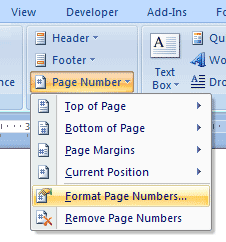 با کلیک بر گزینه ی مذکور یک پنجره ی جدید برای شما نمایش داده میشود که حاوی اطلاعات مربوط به تنظیمات صفحه بندی پرونده است.
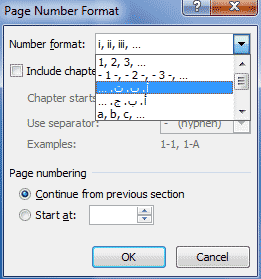 تنظیمات مربوط به شماره گذاری صفحات در ورد
در پنجره ی نام برده شده، میتوانید نحوه ی نمایش شماره گذاری برای بخش نخست از پرونده (در اینجا مقدمه) را انتخاب نمایید. کافی است از منوی Number Format نحوه ی شماره بندی مورد نظر را انتخاب و بر روی کلید OK کلیک کنید.
با انجام مراحل بالا مشاهده خواهید کرد که فرمت صفحه بندی برای بخش اول (مقدمه) اعمال شده است ولی شماره های بخش دوم از ادامه ی بخش نخست صورت گرفته است. برای مثال اگر تعداد صفحات مقدمه ۳ صفحه باشد و شماره ی این صفحات a و b و c باشند، صفحه ی نخست از بخش دوم (بخش اصلی) با عدد ۴ آغاز شده است.
برای برطرف کردن این مشکل و آغاز صفحه بندی بخش دوم از عدد ۱ (یا عدد دلخواه شما) باید تنظیمات زیر را نیز انجام دهید:
نخست در ابتدای صفحه ی اول از بخش دوم (بخش اصلی) کلیک کنید تا نشانگر چشمکزن ورد در آنجا ظاهر شود. سپس از منوی Insert و جعبه ی Header & footer بر روی عبارت Page Number کلیک کنید و گزینه ی Format Page Numbers را انتخاب کنید.
مشاهده میکنید که دوباره پنجره ی Page Number Format گشوده شده است. اینبار تنظیمات مربوط به بخش دوم (بخش اصلی) را انجام خواهیم داد، این تنظیمات تاثیری بر بخش (section) قبلی که همان مقدمه بود نخواهد داشت.
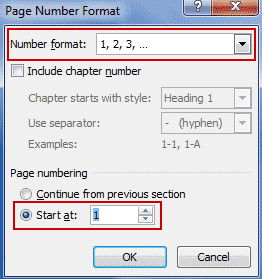 اعمال تنظیمات برای شماره گذاری بخش دوم پرونده – شماره آغازین را در گزینه ی Start at وارد کنید
اینبار از منوی Number Format مقدار عددی (یا مقدار دیگری) را بر حسب نیاز خود انتخاب کنید ولی قبل از اینکه بر روی دکمه ی Ok کلیک کنید، در قسمت Page Numbering از پنجره فوق، بر روی گزینه ی Start at کلیک کنید و مقدار آغازین را وارد نمایید. عدد یا مقداری که در این بخش وارد میکنید، به نخستین صفحه از بخش مورد نظر اختصاص داده میشود (به یاد داشته باشید که ما در ابتدای نخستین صفحه از بخش کلیک کرده بودیم).
به این ترتیب به تعداد مورد نظر میتوانید برای پرونده های ورد، بخش جدید ایجاد کنید و فرمت و نحوه ی نمایش صفحه بندی را کنترل کنید.
برگرفته از سایت عصر علم
اگر شما هم جزو کاربرانی هستید که از امکان وارد کردن Header در ورد استفاده میکنید با ما همراه باشید. در این مطلب قصد داریم نحوه ی وارد کردن هدرهای متفاوت برای هر صفحه در یک پرونده ی ورد را توضیح دهیم. به این ترتیب قادر خواهید بود برای هرصفحه یا هر بخش به صورت مجزا عنوان Header و شماره صفحه را تعیین کنید.
چطور به پرونده ی ورد Header اضافه کنیم؟
وارد کردن هدر به پرونده های ورد کار ساده ای است و با چند کلیک قابل انجام است. کافی است از منوی Insert بر روی گزینه ی Header کلیک کنید و از لیست موجود نوع هدر مورد نظر خود را انتخاب و وارد نمایید:
بعد از اینکه هدر دلخواه را وارد کردیم، عنوان آن را به عنوان دلخواه تغییر میدهیم. برای اینکار کافی است بر روی عبارت Type the document title کلیک کنید و متن مورد نظر را تایپ کنید.
اما اگر پرونده ی ما دارای چند بخش باشد و بخواهیم برای هر بخش هدر متفاوت وارد کنیم و شماره صفحات را تغییر دهیم باید برای هر بخش یک سکشن جدید ایجاد کنیم.
آموزش نحوه ی ایجاد سکشن جدید را قبلا در مطلبی با عنوان “شماره گذاری متفاوت برای هر بخش در پرونده ی ورد” توضیح داده بودیم ولی با اینحال به صورت مختصر در این مطلب نیز به آن اشاره خواهیم کرد.
استفاده از Break برای ایجاد سکشن جدید در پرونده
برای اینکه در پرونده ی ورد، بخش جدیدی ایجاد کنیم باید از منوی Page Layout بر روی گزینه ی Break کلیک کنیم و سپس مقدار Next Page را انتخاب کنیم.
توجه داشته باشید که همیشه بعد از نوشتن آخرین واژه ای که در متن تایپ کرده اید از گزینه ی Break استفاده کنید.
تغییر شماره ی صفحات برای هر بخش
شاید بخواهید شماره ی هر بخش از عدد ۱ شروع شود. برای تغییر در روند شماره گذاری قبلا مطلب آموزشی منتشر کرده ایم که میتوانید به آن مراجعه کنید:
شماره گذاری متفاوت برای هر بخش در پرونده ی ورد
شماره گذاری متفاوت برای هر بخش در پرونده ورد
شماره گذاری صفحات در مایکروسافت ورد کار سختی نیست و بسیاری از شما با نحوه ی انجام اینکار آشنا هستید، ولی بسیاری از کاربران در وارد کردن صفحه بندی برای پرونده هایی که دارای چند بخش هستند دارای مشکل میباشند.
فرض کنید یک پرونده دارای دو بخش است، بخش اول شامل مقدمه و بخش دوم شامل متن اصلی؛ برای بخش مقدمه می بایست با استفاده از حروف الفبا صفحه بندی را انجام دهید (برای مثال: الف، ب، پ، …) و برای بخش اصلی از اعداد استفاده کنید (برای مثال ۱، ۲، ۳ و …)؛ در این مطلب قصد داریم نحوه ی انجام صفحه بندی و شماره گذاری به صورت متفاوت برای هر بخش در پرونده ی ورد را به صورت مرحله به مرحله آموزش دهیم.
1- ایجاد بخش یا section جدید داخل پرونده ی ورد
برای اینکه بتوانیم بخش مقدمه را از بخش اصلی جدا کنیم باید از قابلیت Break در ورد استفاده کنیم. Break در ورد این امکان را برای ما فراهم میکند تا بتوانیم یک پرونده ی مستقل ورد را به چند بخش جداگانه که به آنها section گفته میشود تقسیم کنیم و سپس بر روی هر بخش یا section تغییرات مورد نظر را اعمال کنیم.
برای اینکه یک بخش جدید داخل پرونده ی ورد ایجاد کنید، باید در انتهای آخرین صفحه از بخش مورد نظر کلیک کنید تا مکان نمای چشمکزن ورد در آنجا ظاهر شود. در اینجا بخش نخست ما همان مقدمه است، پس باید در آخرین صفحه از مقدمه و پس از آخرین واژه کلیک کنیم:
حال از منوی Page Layout و در بخش (یا باکس) Page Setup بر روی گزینه ی Break کلیک کنید تا منوی مربوطه برای شما نمایش داده شود.
از منوی گشوده شده و در بخش Section Breaks بر روی گزینه ی Next Page کلیک کنید. با انجام کلیک، مکان نمای چشمکزن ورد به صفحه ی بعد منتقل خواهد شد و این بدان معناست که بخش جدید ایجاد شده است.
توجه داشته باشید که اسکرین شات فوق مربوط به ورد ۲۰۰۷ میباشد و ممکن است در نسخه های ۲۰۱۰ و ۲۰۱۳ کمی تفاوت وجود داشته باشد ولی بهر حال دکمه ی Break را باید بتوانید در همین بخش پیدا کنید.
2- وارد کردن صفحه بندی و انجام تنظیمات مربوطه
اکنون نوبت به انجام تنظیمات برای وارد کردن شماره ی صفحات است. همانطور که در مرحله قبل شاهد بودید، با انجام مراحل ذکر شده، پرونده ی ورد را به دو بخش (سکشن) تقسیم کردیم.
برای شماره گذاری صفحات، در ابتدای صفحه نخست از بخش نخست (در اینجا اولین صفحه از مقدمه) کلیک کنید تا مکان نمای چشمکزن ورد در آنجا ظاهر شود، سپس از منوی Insert و در بخش یا جعبه ی Header & Footer بر روی گزینه ی Page Number کلیک کنید و از لیست نمایش داده شده، بر روی Format Page Numbers کلیک کنید:
در پنجره ی نام برده شده، میتوانید نحوه ی نمایش شماره گذاری برای بخش نخست از پرونده (در اینجا مقدمه) را انتخاب نمایید. کافی است از منوی Number Format نحوه ی شماره بندی مورد نظر را انتخاب و بر روی کلید OK کلیک کنید.
با انجام مراحل بالا مشاهده خواهید کرد که فرمت صفحه بندی برای بخش اول (مقدمه) اعمال شده است ولی شماره های بخش دوم از ادامه ی بخش نخست صورت گرفته است. برای مثال اگر تعداد صفحات مقدمه ۳ صفحه باشد و شماره ی این صفحات a و b و c باشند، صفحه ی نخست از بخش دوم (بخش اصلی) با عدد ۴ آغاز شده است.
برای برطرف کردن این مشکل و آغاز صفحه بندی بخش دوم از عدد ۱ (یا عدد دلخواه شما) باید تنظیمات زیر را نیز انجام دهید:
نخست در ابتدای صفحه ی اول از بخش دوم (بخش اصلی) کلیک کنید تا نشانگر چشمکزن ورد در آنجا ظاهر شود. سپس از منوی Insert و جعبه ی Header & footer بر روی عبارت Page Number کلیک کنید و گزینه ی Format Page Numbers را انتخاب کنید.
مشاهده میکنید که دوباره پنجره ی Page Number Format گشوده شده است. اینبار تنظیمات مربوط به بخش دوم (بخش اصلی) را انجام خواهیم داد، این تنظیمات تاثیری بر بخش (section) قبلی که همان مقدمه بود نخواهد داشت.
اینبار از منوی Number Format مقدار عددی (یا مقدار دیگری) را بر حسب نیاز خود انتخاب کنید ولی قبل از اینکه بر روی دکمه ی Ok کلیک کنید، در قسمت Page Numbering از پنجره فوق، بر روی گزینه ی Start at کلیک کنید و مقدار آغازین را وارد نمایید. عدد یا مقداری که در این بخش وارد میکنید، به نخستین صفحه از بخش مورد نظر اختصاص داده میشود (به یاد داشته باشید که ما در ابتدای نخستین صفحه از بخش کلیک کرده بودیم).
به این ترتیب به تعداد مورد نظر میتوانید برای پرونده های ورد، بخش جدید ایجاد کنید و فرمت و نحوه ی نمایش صفحه بندی را کنترل کنید.
برگرفته از سایت عصر علم