
بررسی قرنطینه آنتی ویروس Bitdefender

با توجه به اينکه آنتي ويروس Bitdefender، آنتي ويروس رسمي و مورد تاييد کليه مراکز موسسه آموزشي و پژوهشي امام خميني (ره) مي باشد و با توجه به افزايش بسيار زياد ويروس ها و تلاش آنتي ويروس Bitdefender جهت از بين بردن ويروس ها، کاربر مي بايست به صورت مکرر پنل قرنطينه موجود در آنتي ويروس را بررسي کرده و تصميم گيري هاي لازم جهت فايل هاي موجود در آن را انجام دهد.
در ادامه آموزش هاي لازم جهت انجام عمليات فوق را مشاهده مي کنيد.
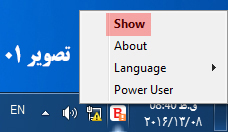
گزينه show :
با انتخاب گزينه فوق مطابق با تصوير شماره 01 وارد نرم افزار آنتي ويروس Bitdefender مي شويم. لازم به ذکر مي باشد که از طريق راه هاي ديگر مثل دوبار کليک بر روي آيکن نرم افزار يا اجراي نرم افزار از محل نصب و همچنين جستجو نرم افزار در نوار Start نيز مي توان به پنل آنتي ويروس دسترسي پيدا کرد.
پس از انتخاب گزينه Show پنجره مقابل(تصوير شماره 02)نمايش داده مي شود. همانطور که در تصوير فوق مشاهده مي کنيد پيغام هاي متعددي در صفحه نمايش داده شده است، که در ادامه به ترتيب شماره توضيح داده خواهد شد.
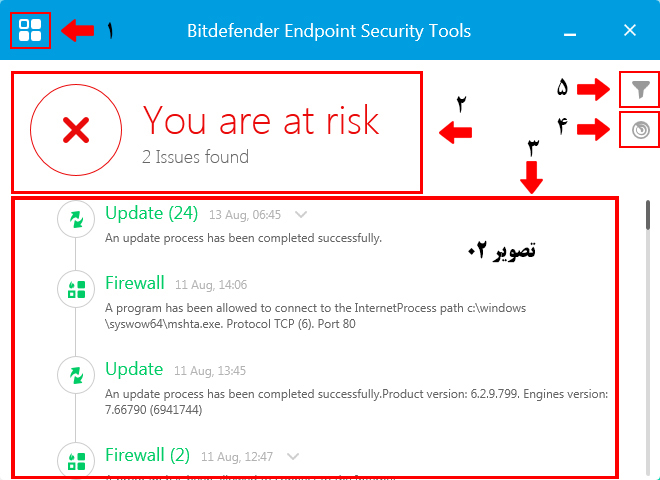
1- همانطور که در تصوير شماره 02 مشاهده مي کنيد، با انتخاب گزينه modules که با عدد 1 شماره گذاري شده است مي توان تنظيمات مربوط به آنتي ويروس Bitdefender را مشاهده کرد. که در تصوير شماره 03 قابل رويت مي باشد.
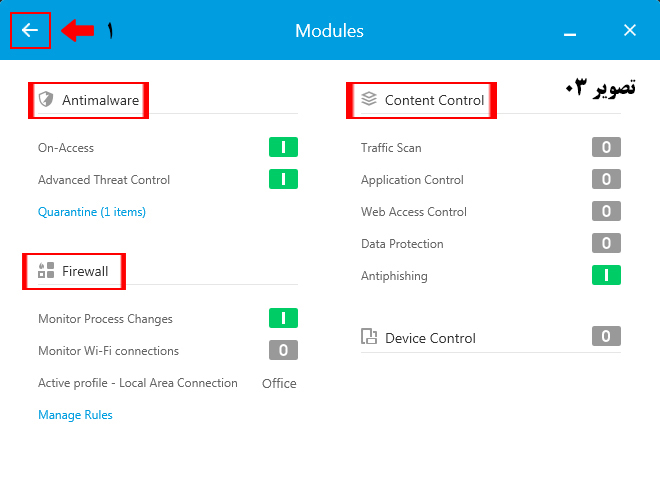
 Antimalware:
دو گزينه on-Access و Advanced Threat Control مي بايست حتما عدد مقابل آن يک و کادرمربوط به آن سبز باشد، اين دو گزينه عمل اسکن و کشف ويروس بر روي سيستم را انجام مي دهند و درصورتي که اين دو گزينه خاموش بوده و سيستم مورد نظر دچار ويروس شد، صدمات وارد شده بر سيستم بر عهده خود فرد مي باشد.
Content control:
گزينه فوق براي ورود و خروج اطلاعات در مرورگرها، بازکردن سايت هاي وب،کنترل بر روي نرم افزارهاي اجرا شده بر روي سيستم و حفاظت در برابر پسوردهاي وارد شده و ذخيره شده بر روي سيستم مي باشد.
Firewall:
تمامي ارتباط ها، ورود و خروج هاي نرم افزاري، پورت ها و ... از اين قسمت انجام مي شود که روند فعال بودن آن نيز به صورت شکل مقابل مي باشد.
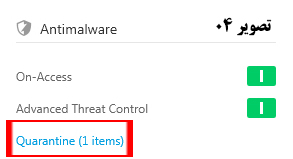
توجه: همانطور که در تصوير شماره 04 مشاهده مي کنيد، قسمت بسيار مهم در آنتي ويروس بيت ديفندر پنجره قرنطينه (Quarantine) مي باشد، در کادر مقابل قرنطينه تعداد عدد هايي را در قالب Item نشان مي دهد، اين اعداد ويروس ها و يا در موارد بسيار اندک فايل هاي مشکوک به ويروس را به صورت قرنطينه در آورده است و مي بايست کاربران به صورت مکرر به اين قسمت مراجعه کرده و اين موارد را مورد بررسي قرار دهند، در ادامه به نحوه بررسي اين فايل ها خواهيم پرداخت.
تصوير شماره 05 ، قسمت قرنطينه يک سيستم مي باشد که داراي ويروس هاي مختلف بوده و هنوز اقدامي براي آن انجام نشده است.
1-1. Filename: ادرس و مشخصات کلي ويروس را مشخص مي کند، زماني که کاربر اشاره گر موس را بر روي هر کدام از اين فايل ها قرار مي دهد، ادرس و مسير اصلي آن به صورت کامل نشان داده مي شود که انتهاي آن مدل و نوع ويروس تا حدودي مشخص مي شود و مي توان با توجه به مدل آن ويروس، تصميم گيري کرد، اگر فايل مورد نظر ويروس نبود ،تيک کنار فايل را زده و گزينه Restore را انتخاب کنيد، با اينکار فايل مورد نظر به همان جايي که توسط آنتي ويروس برداشته شده و به قرنطينه رفته بازگردانده ميشود، لازم به ذکر مي باشد که در اغلب اوقات فايل هاي قرنطينه شده ويروس مي باشند. همچنين مي توان آدرس فايل مورد نظر که نياز به Restore بوده را با گزينه Restore to به يک پوشه ديگر منتقل کرد. اما اگر فايل مورد نظر ويروس بود، با انتخاب مربع کنار آن و ثبت گزينه delete ويروس مورد نظر حذف خواهد شد. چ
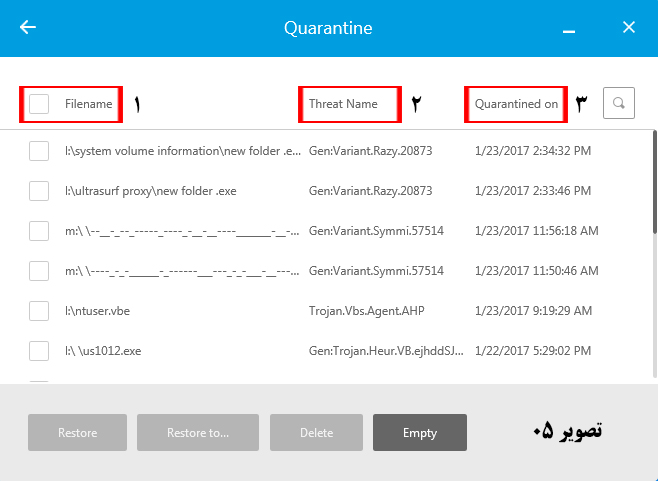
توجه: با انتخاب گزينه Empty ليست قرنطينه خالي شده اما هيچ تغييري در ويروس ها و ديگر فايل ها اعمال نمي شود، درنتيجه هنگام انتخاب گزينه Empty دقت لازم را به عمل آوريد.
1-2. Threat Name: نام ويروس مورد نظر مي باشد که از اين طريق مي توان به طور کاملا دقيق ويروس و مدل آن را شناسايي، بررسي و اقدامات مورد نظر را بر روي آن انجام داد.
3-1. Quarantined on: تاريخ و ساعت فايل قرنطينه شده را نشان مي دهد.
توجه: با استفاده از آيکن جستجو مي توان عمل جستجو را در ميان گزينه توضيح داده شده جهت پيدا کردن فايل،ويروس و يا حتي تاريخ مد نظر نيز انجام داد